Este es el cuarto artículo de nuestra serie sobre las capacidades de SEO on-page de los gestores de contenido más populares del mundo.
Hasta ahora nos habíamos centrado en plataformas alojadas como Wix, Squarespace y GoDaddy.
Hoy le toca a WordPress.
Sigue leyendo para descubrir:
- qué tan preparado viene WordPress para el SEO on-page de serie en 2024, y
- cómo configurar tu sitio de WordPress para posicionarte mejor en Google.
¡Empecemos con el resumen!
En resumen: ¿es WordPress bueno para el SEO?
WordPress es el gestor de contenidos más popular del mundo.
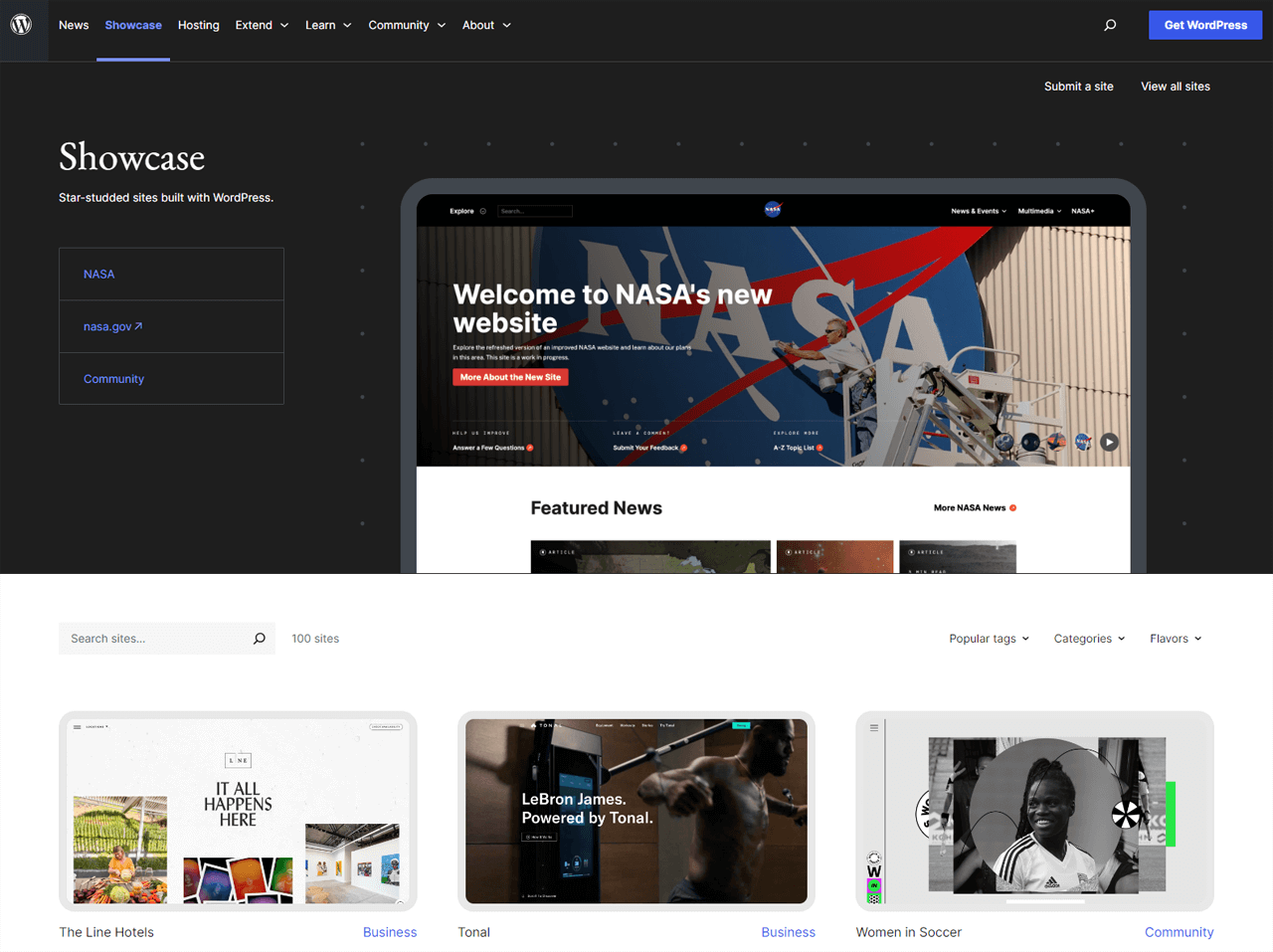
Su público es tan amplio, que podemos toparnos con webs que van desde un pequeño blog personal hasta un conglomerado multimillonario. De hecho, la página web de la mismísima Casa Blanca ha sido creada con WordPress.
Así que no es ninguna sorpresa que WordPress sea excelente para el SEO. O, al menos, que pueda (y deba) serlo.
Al fin y al cabo, WordPress es una herramienta. Y, como cualquier otra, hay que saber utilizarla.
Por cada sitio web de WordPress bien optimizado, probablemente haya decenas que no lo estén. Pero en esos casos, el problema no es la herramienta, sino quien la utiliza.
Porque con…
- unos pocos plugins,
- un tema bien elegido,
- una configuración SEO adecuada,
- y los conocimientos necesarios,
…no hay prácticamente nada que no puedas hacer para optimizar tu sitio web de WordPress al máximo.

¿Cómo hemos testeado las capacidades SEO de WordPress?
En algunos aspectos, WordPress ha sido más difícil de analizar de forma aislada que el resto de los CMS de esta serie.
En parte porque llevamos analizando WordPress prácticamente desde su lanzamiento, en 2003: conocemos bien sus puntos fuertes, también sus limitaciones, y sabemos cómo sacarles partido.
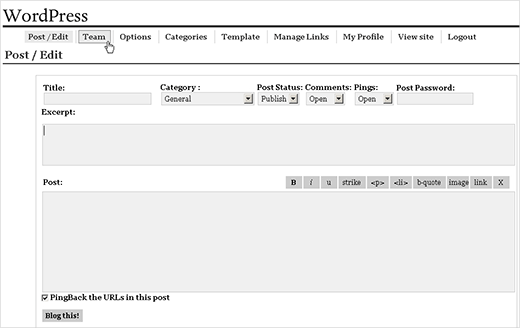
Así era WordPress en 2003 – vía WPBeginner
Pero también porque WordPress es un CMS autoalojado, lo que introduce muchas más variables en el análisis.
En una plataforma para crear sitios web como Wix o Squarespace, las comparaciones son relativamente sencillas: todos los sitios comparten el mismo alojamiento, la misma configuración del servidor y el mismo código base.
Con un CMS autoalojado como WordPress, en cambio, tienes acceso a un nivel de configuración mucho más profundo. Puedes elegir el proveedor de hosting, ajustar la configuración del servidor y personalizar prácticamente cualquier aspecto del sitio. Todos estos factores influyen directamente en la velocidad, la estabilidad y el rendimiento.
Con todo, esto es lo que hicimos:
- Configuramos un pequeño sitio web de prueba en un plan de A2 Hosting.
- Añadimos contenido de demostración similar al de nuestros sitios de prueba de Wix, Squarespace y GoDaddy.
- Instalamos inicialmente un único plugin: Yoast SEO (aunque más adelante recomendamos otros tres).
- Analizamos tres de los temas de WordPress más populares: Twenty Twenty-Four, Astra y GeneratePress.
- Probamos tres builders populares: Thrive Architect, Elementor y Oxygen Builder.
- Combinamos una revisión manual con análisis realizados mediante nuestra Auditoría Web y herramientas de terceros como Google PageSpeed Insights y GTmetrix.
¿Es justo instalar el plugin Yoast SEO? ¿Significa eso que no estamos analizando WordPress «de serie»?
Creemos que sí, es justo. Yoast SEO está instalado en más de 5 millones de sitios web con WordPress y es ampliamente reconocido que, para optimizar correctamente un sitio, necesitas un plugin SEO (no necesariamente Yoast SEO). Además, la versión básica de Yoast SEO es gratuita, por lo que no supone ningún coste adicional.
WordPress SEO: lo bueno, lo feo y lo malo
Antes de analizar en detalle cómo gestiona WordPress los principales factores del SEO on-page, hagamos un repaso rápido a sus puntos fuertes y débiles.
Empecemos por lo bueno.
Lo bueno: con WordPress puedes optimizar prácticamente cualquier aspecto del SEO
Es difícil señalar un único punto fuerte de WordPress en materia de SEO, porque precisamente esa es su mayor ventaja: puedes optimizar prácticamente cualquier aspecto de tu sitio web.
Sí, necesitarás algunos plugins. Pero, una vez que sabes qué debes mejorar (y una Auditoría Web de Seobility puede ayudarte a identificarlo), tendrás a tu alcance todas las herramientas necesarias para ajustarlo o corregirlo.
¿Y si te atascas con algún aspecto concreto? Con tantos sitios web creados con WordPress, lo más probable es que alguien ya se haya encontrado con ese mismo problema y haya publicado una solución. En la mayoría de los casos, bastará con hacer una búsqueda en Google.

En resumen, el gran punto fuerte de WordPress es que te ofrece todo lo necesario para optimizar tu sitio web. A ello se suma una comunidad enorme que ha generado una cantidad ingente de documentación, guías y tutoriales.
Lo feo: muchos temas no están pensados para el SEO
Elegir el tema adecuado puede marcar la diferencia entre el éxito y el fracaso de un sitio web en WordPress.
Lo veremos con más detalle en la checklist de SEO para WordPress que encontrarás más adelante. Pero, por ahora, basta con saber que muchos de los temas disponibles en el repositorio oficial no se han diseñado pensando en el SEO.
Algunos cuentan con un diseño atractivo, pero son lentos o presentan errores. Y, en muchos casos, cambiar de tema más adelante sin perder parte de la personalización puede resultar complicado.
Por eso, elige un tema rápido, bien optimizado y con mantenimiento activo porque un diseño espectacular sirve de poco si nadie consigue encontrar tu sitio web.
Lo malo: ?
La verdad es que hay poco que reprocharle a WordPress en materia de SEO. Pero, si hay que buscarle algún punto débil…
…podría decirse que ciertas funcionalidades SEO deberían venir integradas de serie, sin necesidad de instalar un plugin.
Pero en eso discrepamos: cuando existen plugins perfectamente buenos que resuelven el problema, ¿no es mejor que el equipo de desarrollo centre sus esfuerzos en mejorar el núcleo del CMS? Nosotros creemos que sí.
Por otra parte, el volumen de opciones de personalización (proveedores de hosting, temas, plugins o configuraciones) puede resultar abrumador comparado con soluciones más de «enchufar y listo» como Wix.
No es un inconveniente grave, pero sí implica que montar el sitio te llevará algo más de tiempo, sobre todo si empiezas desde cero con WordPress.
SEO on-page: ¿está WordPress a la altura?
Veamos ahora qué nivel de control ofrece WordPress sobre los principales factores del SEO on-page.
¿Los cubre todos? Sin duda. Con dos o tres plugins, tendrás todo lo necesario para optimizar tu sitio web de WordPress.
Aquí tienes de nuevo el resumen:
Nota: poder controlar un factor de posicionamiento SEO no significa que esté correctamente optimizado. La Auditoría Web de Seobility te ayuda a detectar errores y te ofrece recomendaciones para optimizar cada elemento de forma adecuada. Si quieres profundizar en el proceso, consulta nuestra guía sobre cómo realizar una auditoría SEO completa.
Títulos SEO y meta descripciones
Control en WordPress: sí
Nota: en los ejemplos de esta sección utilizamos Yoast SEO. Si quieres saber por qué lo elegimos, encontrarás la explicación en la checklist incluida al final de esta sección.
El título meta sigue siendo uno de los factores de posicionamiento on-page más importantes. Además, una meta descripción bien redactada puede ayudarte a conseguir más clics, aunque Google no siempre la utilice.
Con Yoast SEO instalado, tendrás control total sobre el título meta y la meta descripción de cada entrada y página de tu sitio web en WordPress. Además, podrás previsualizar cómo se verá tu snippet tanto en los resultados de escritorio como en los de móvil.
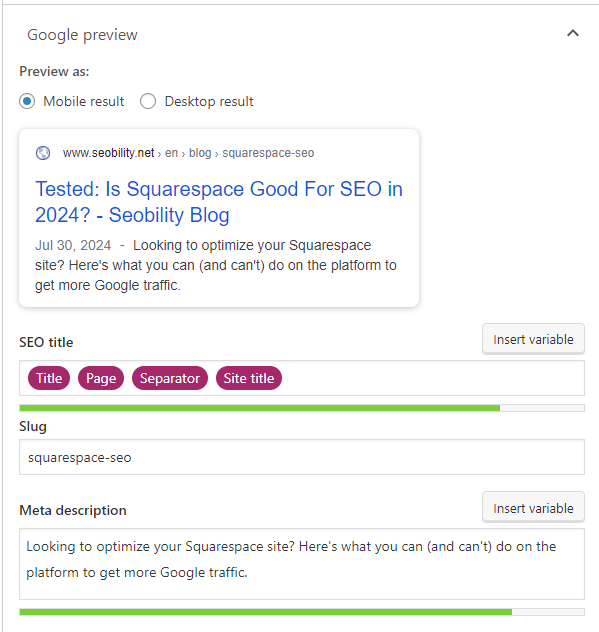
¿Y qué ocurre con las plantillas de títulos y meta descripciones? También tienes control total. Yoast SEO te permite configurar formatos predeterminados para cada tipo de contenido y taxonomía (categorías, etiquetas, etc.) de tu sitio web.
A continuación puedes ver la configuración de una plantilla para las páginas de categoría (Yoast SEO > Ajustes > Categorías y etiquetas):
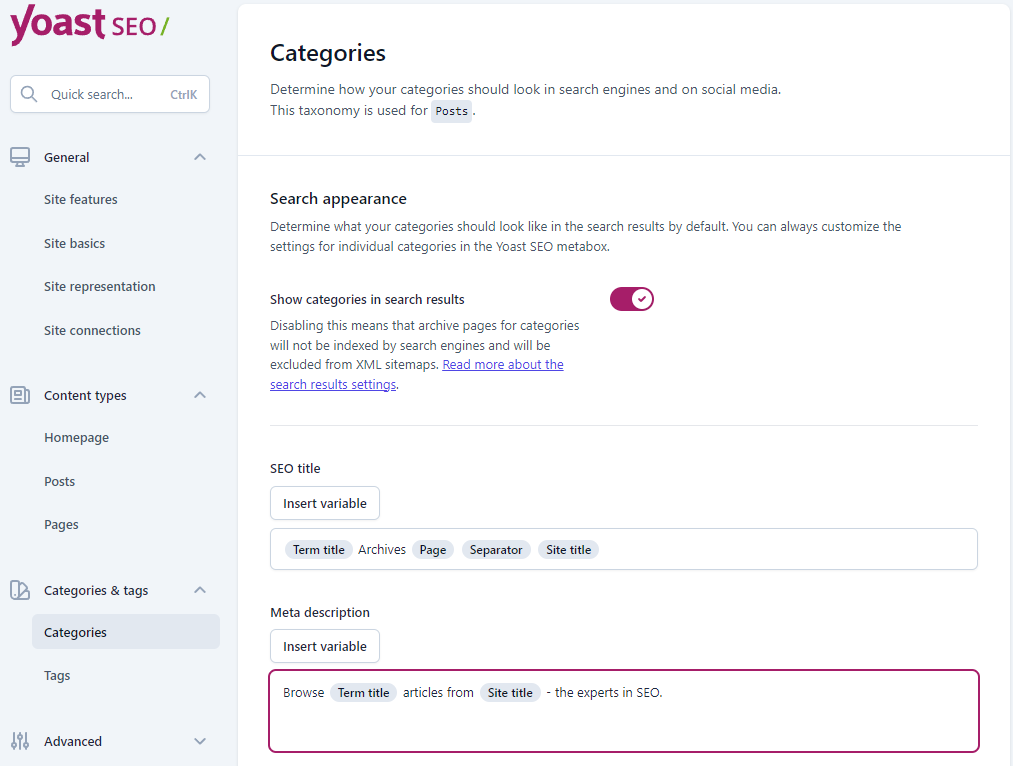
Como es lógico, cualquier título meta o meta descripción que configures manualmente para una página concreta tendrá prioridad sobre la plantilla general.
Aprende más sobre títulos meta y meta descripciones
- Cómo escribir la meta descripción SEO perfecta (Blog de Seobility)
- Título meta: definición y buenas prácticas (Wiki de Seobility)
Slug de página / URL
Control en WordPress: sí
Te recomendamos utilizar slugs cortos y descriptivos, de dos o tres palabras, que incluyan la palabra clave principal de cada página, separando las palabras con guiones.
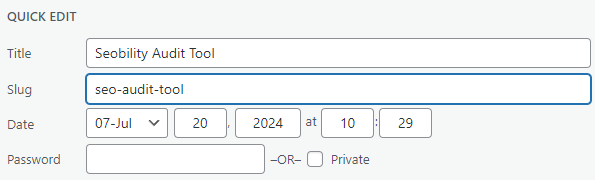
De forma predeterminada, WordPress utiliza el título de la página como slug, pero puedes definir uno personalizado para cualquier página o entrada.
Hay varias formas de hacerlo, siendo la más rápida: dirígete a Escritorio > Entradas > Todas las entradas, pasa el cursor sobre la entrada y clica en «Edición rápida»:
Nota: si cambias la URL de una página, configura una redirección 301 para redirigir la URL antigua a la nueva. Para gestionar las redirecciones, te recomendamos el plugin gratuito Redirection.
Aprende más sobre permalinks de URL
- Permalinks: definición y ejemplos (Wiki de Seobility)
URLs canónicas
Control en WordPress: sí
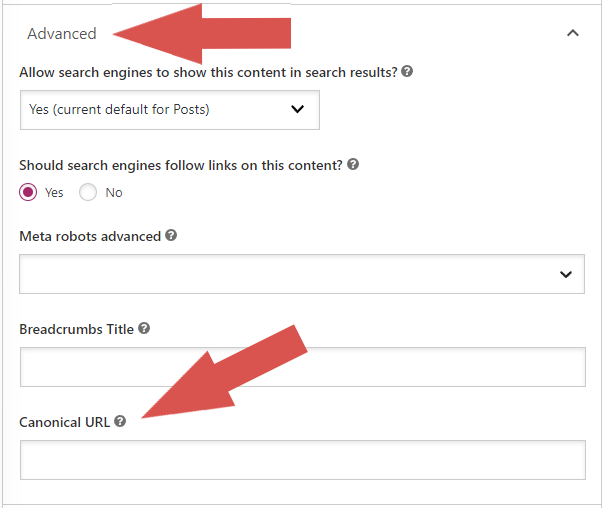
Si gestionas un sitio web pequeño, probablemente no tengas que preocuparte demasiado por esto, pero si tu portal web cuenta con varias páginas muy similares orientadas a las mismas palabras clave, o con diferencias mínimas en su contenido, es posible que necesites definir una URL canónica para evitar problemas de contenidos duplicados.
En la pestaña «Avanzado» de Yoast SEO encontrarás el campo para definir una URL canónica personalizada para cualquier entrada o página.
Aprende más sobre URLs canónicas
- Canonical Tag: definición y buenas prácticas (Wiki de Seobility)
Control de indexación (metaetiqueta robots)
Control en WordPress: sí
La metaetiqueta robots indica a Google si debe indexar una página o no, o si debe seguir sus enlances.
Por ejemplo, esta etiqueta le indica que indexe la página y siga sus enlaces:
<meta name="robots" content="index, follow">mientras que esta otra, le da la instrucción de que no la indexe, pero que sí siga sus enlaces:
<meta name="robots" content="noindex, follow">Pues bien, a pesar de que la primera etiqueta no es estrictamente necesaria, ya que la indexación es el comportamiento predeterminado de Google siempre que la página cumpla sus estándares de calidad, tampoco supone ningún problema incluirla.
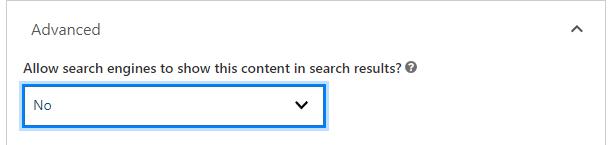
Para añadir la directiva noindex a una página o entrada, desactiva la opción «Permitir que los motores de búsqueda muestren este contenido en los resultados» en el panel de Yoast SEO de esa página.
También puedes configurar en noindex un tipo de post o taxonomía completa desde los ajustes de YOAST.
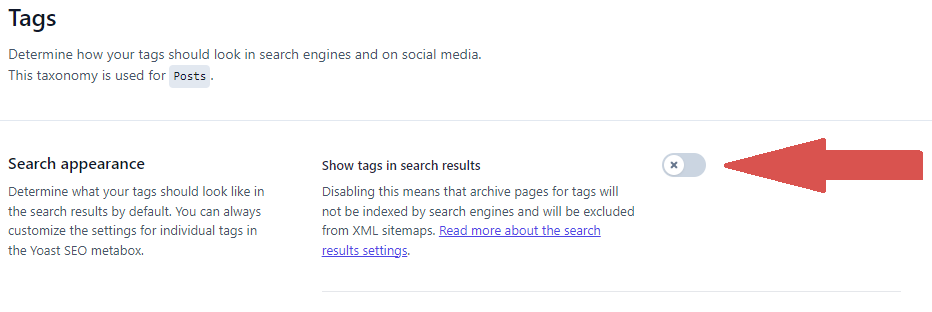
En el ejemplo de abajo hemos desactivado la indexación de las etiquetas con el interruptor «Mostrar etiquetas en los resultados de búsqueda».
Yoast SEO > Ajustes > Etiquetas
Aprende más sobre el control de indexación
- ¿Qué es noindex y cómo se implementa? (Wiki de Seobility)
Etiquetas de encabezado (h1, h2, h3, etc.)
Control en WordPress: sí
Las etiquetas de encabezado (h1, h2, h3, etc.) ayudan a Google a comprender la estructura y los temas de una página. Por eso, es importante utilizarlas siguiendo una jerarquía correcta.
Por ejemplo, la etiqueta h1 suele corresponder al tema principal de la página (nivel 1), una h2 a un subtema (nivel 2) y una h3 a un apartado dentro de ese subtema (nivel 3):
<h1>Mascotas</h1> (tema de la página)

<h2>Peces dorados</h2> (subtema)

<h3>Cómo cuidar a tu pez dorado</h3> (subtema de peces dorados)

<h4>Limpia el acuario de tu pez regularmente</h4> (subtema de cómo cuidar a tu pez dorado)

<h2>Gatos</h2> (subtema)

<h3>Cómo cuidar a tu gato</h3> (subtema de gatos)
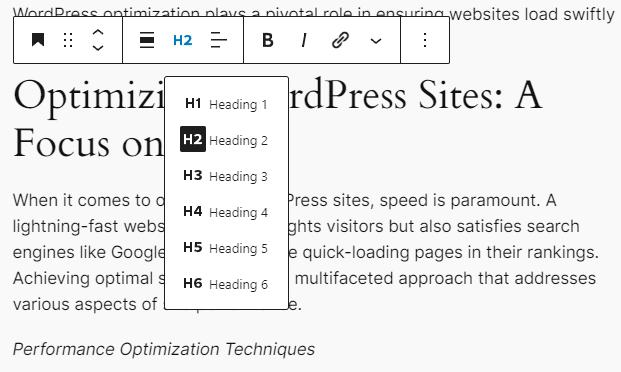
WordPress admite todos los niveles de encabezado, desde h1 hasta h6.
Aprende más sobre las etiquetas de encabezado
- Cómo usar los encabezados: buenas prácticas SEO (Wiki de Seobility)
Marcado schema
Control en WordPress: sí
El marcado schema es un tipo de datos estructurados que puede ayudar a Google a comprender:
- el tipo de contenido de una página (por ejemplo, una receta, una reseña, un producto o un artículo);
- la entidad detrás del sitio web (como una organización o una autora o autor);
- y habilitar funciones adicionales en los resultados de búsqueda, como los rich snippets.
Si todavía no conoces los datos estructurados ni su impacto en el SEO, te recomendamos leer nuestra guía sobre rich snippets.
Con Yoast SEO instalado, puedes definir un tipo de schema predeterminado para cada entrada y página de tu sitio web. Y, si necesitas algo más específico, puedes sobrescribir ese valor desde la pestaña Schema del panel de Yoast SEO de cada página.
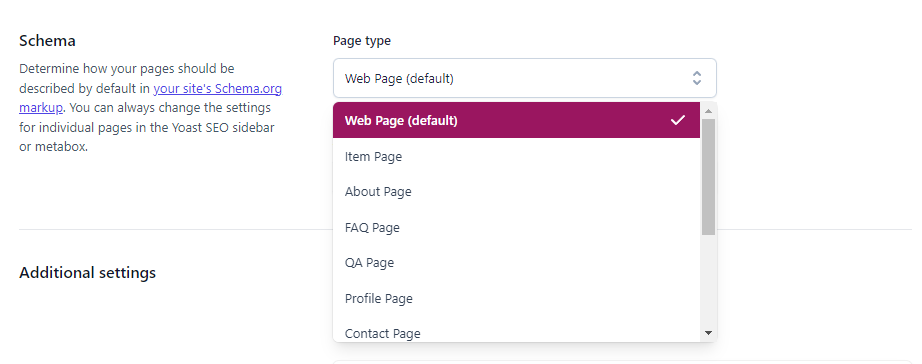
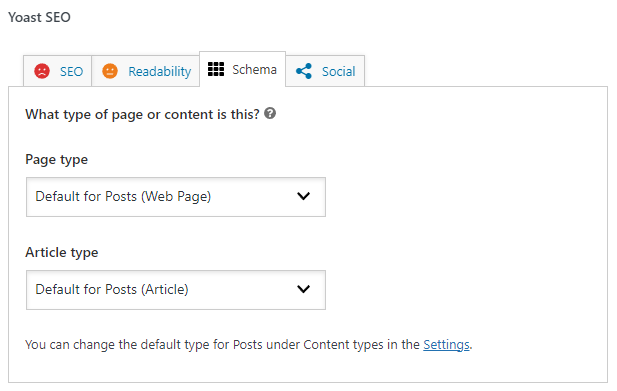
Yoast SEO cubre la mayoría de los casos de uso habituales. Si necesitas una configuración más avanzada, puedes añadir marcado schema mediante otro plugin o insertarlo manualmente en la página (en este artículo verás cómo hacerlo).
Aprende más sobre datos estructurados y rich snippets
- Rich Snippets: todo lo que necesitas saber (Blog de Seobility)
SEO de imágenes
Control en WordPress: sí
Los tres aspectos más importantes del SEO de imágenes son:
- el texto alt (una descripción de la imagen para lectores de pantalla y buscadores);
- el tamaño del archivo (cuanto más ligero, mejor rendimiento);
- y el nombre del archivo (te recomendamos utilizar nombres descriptivos).
De serie, WordPress ofrece un buen control sobre el texto alt y los nombres de archivo.
Puedes añadir un texto alt a cualquier imagen desde los ajustes del bloque en Gutenberg.

Además, WordPress conserva los nombres de archivo originales al subir las imágenes. Por eso, si las guardas con un nombre descriptivo y optimizado para el SEO antes de subirlas, ya habrás dado un paso importante.
En cuanto al tamaño del archivo, te recomendamos comprimir las imágenes sin pérdida antes de subirlas o utilizar un plugin como Imagify (hablaremos de ello en la checklist) para asegurarte de que estén completamente optimizadas.
Aprende más sobre el SEO de imágenes
- SEO de imágenes: cómo optimizar imágenes para el SEO (Wiki de Seobility)
- Atributos ALT: finalidad y requisitos (Wiki de Seobility)
HTTPS
¿Los sitios de WordPress funcionan con HTTPS? Sí
HTTPS es una señal de posicionamiento confirmada por Google desde 2014.
Y, hoy en día, no hay ninguna razón para que un sitio web siga funcionando con HTTP. Más allá de cualquier beneficio para el SEO, simplemente no es seguro.
Asegurarte de que tu sitio web utiliza HTTPS depende de ti o de tu proveedor de hosting. En la práctica, la mayoría de los servicios de hosting gestionado para WordPress lo configuran automáticamente.
Aprende más sobre HTTPS
- ¿Qué es HTTPS y por qué es importante? (Wiki de Seobility)
Archivo robots.txt
Control en WordPress: sí
El archivo robots.txt te permite controlar qué áreas de un sitio web pueden rastrear los bots de los buscadores.
Por ejemplo, una sección con contenido generado por las y los usuarios que no quieres que Google rastree ni indexe.
Puedes editar el archivo robots.txt directamente por FTP o instalar un plugin como Rank Math para gestionarlo desde el panel de administración de WordPress.
Aprende más sobre robots.txt
- ¿Qué es un archivo robots.txt y cómo se crea? (Wiki de Seobility)
Sitemaps XML
¿Los genera WordPress? Sí
Un sitemap XML ayuda a Google a descubrir e indexar las páginas de tu sitio web.
Yoast SEO genera automáticamente sitemaps XML para todas las entradas, páginas y taxonomías de tu sitio web en WordPress. Además, cuando una página (o un grupo de páginas) está marcada como noindex, Yoast SEO la excluye automáticamente del sitemap.
Aprende más sobre los sitemaps XML
- Sitemap XML: ¿qué es y cómo se crea? (Wiki de Seobility)
¿Son los sitios de WordPress responsive?
En una palabra: sí (siempre que elijas un buen tema).
Al diseñar tu sitio web en WordPress, es probable que prestes más atención a cómo se ve en dispositivos de escritorio. Sin embargo, el tráfico móvil superó al de escritorio hace años y Google utiliza principalmente la versión móvil de un sitio para el rastreo y la indexación.
La mayoría de los temas de WordPress son responsive. Y si el tuyo no lo es… ha llegado el momento de cambiar de tema.
Bonus: checklist SEO de WordPress
¿Quieres mejorar el SEO de tu sitio web en WordPress? En esta sección encontrarás una checklist con todo lo que necesitas para optimizarlo al máximo.
1. Elige un tema ligero y rápido
Si existe un factor que influya más que ningún otro en el rendimiento SEO de un sitio web en WordPress, es la elección del tema.
Un buen tema sienta las bases de un SEO on-page sólido. Uno mal optimizado, en cambio, hará que tengas que esforzarte mucho más para conseguir buenos resultados.
Hay literalmente miles entre los que elegir.

Y eso es solo entre los temas gratuitos.
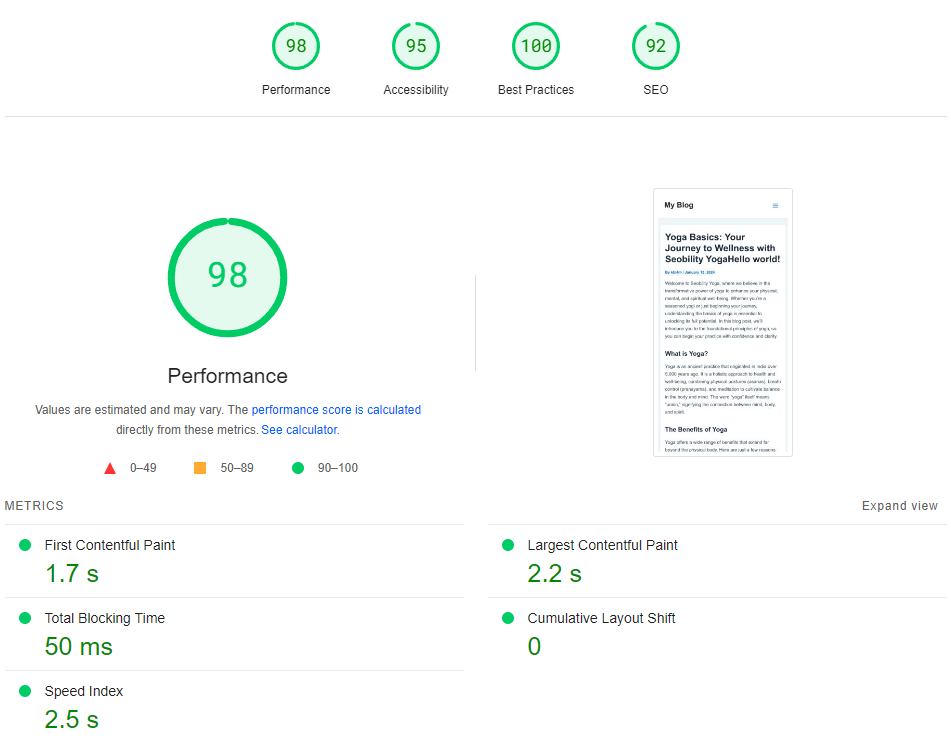
¿En qué deberías fijarte al elegir un tema? Nuestra recomendación es optar por uno ligero, rápido y fácil de personalizar. Por eso GeneratePress es una de nuestras opciones favoritas.
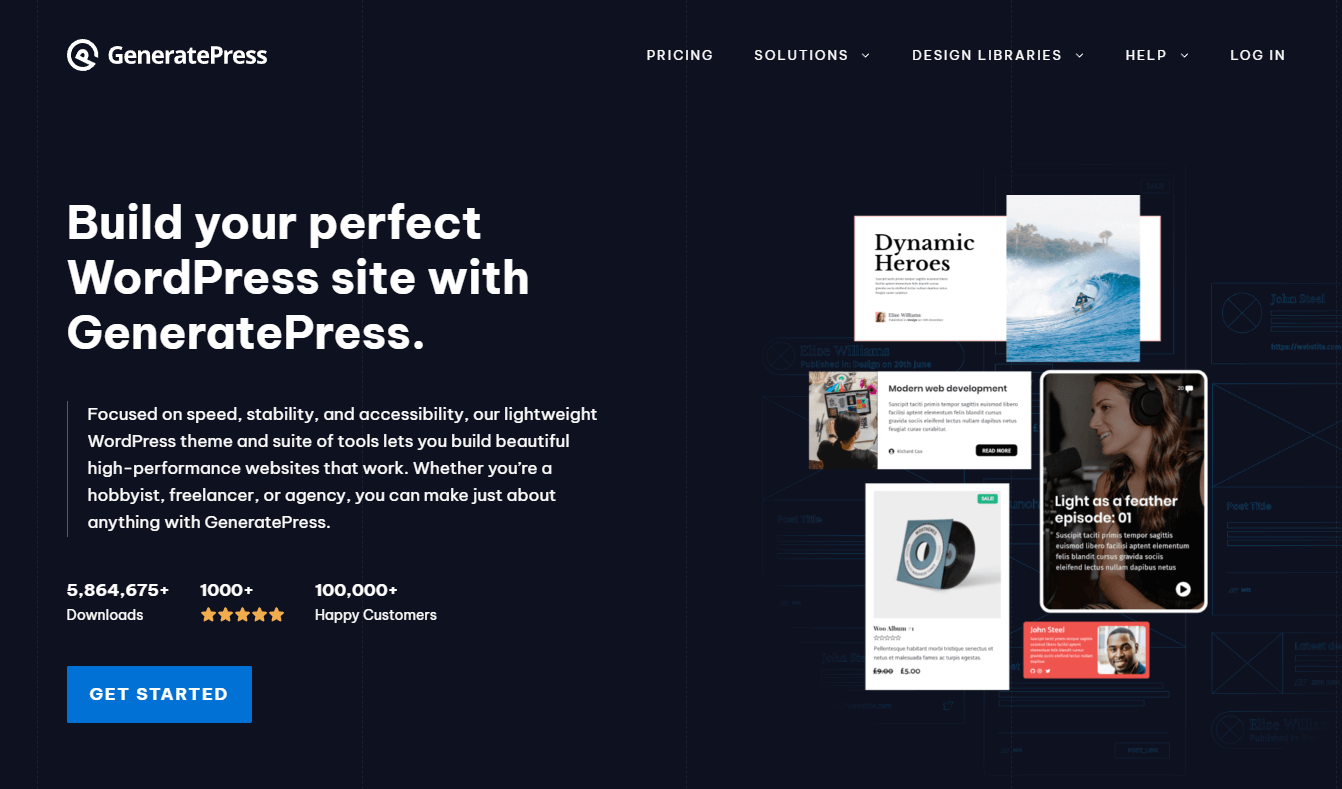
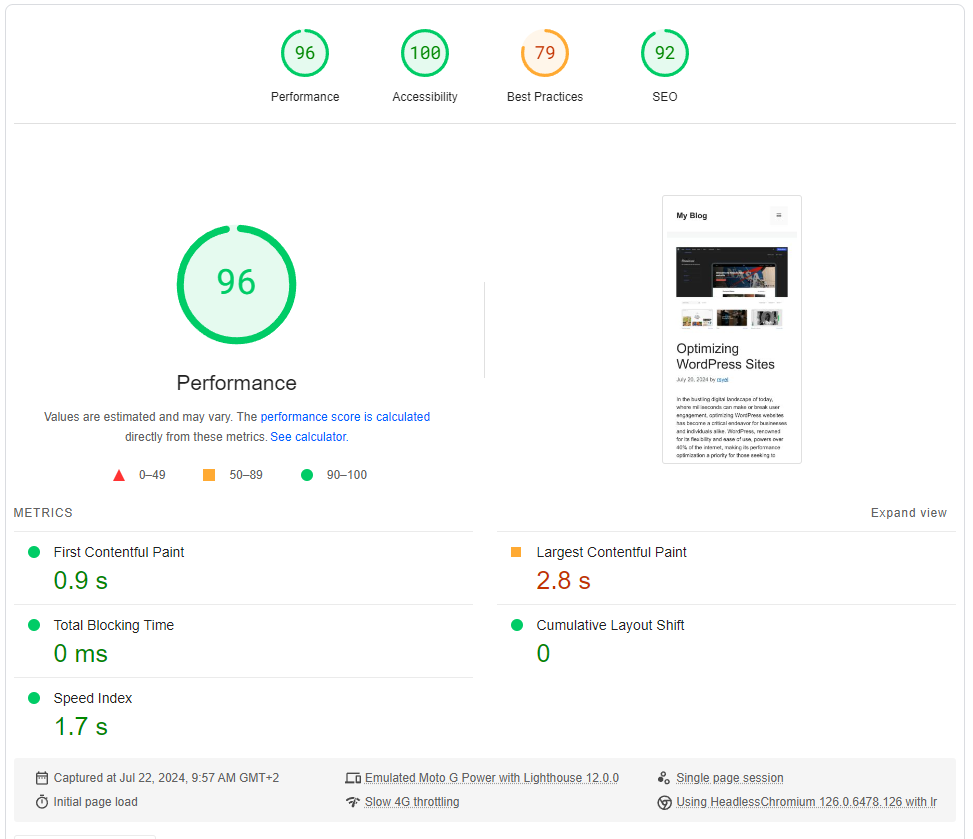
Está bien desarrollado, cuenta con un excelente soporte y, lo más importante, es muy rápido. Incluso con la configuración predeterminada ofrece un gran rendimiento. Y, si además configuras correctamente tu sitio web sobre GeneratePress, podrás superar con nota las pruebas de Google PageSpeed Insights y las Core Web Vitals.
Como este…
El tema base de GeneratePress es gratuito, y para muchas personas será más que suficiente. Si necesitas más opciones de personalización, el complemento Premium cuesta 59 USD e incorpora numerosas funciones para adaptar el diseño de tu sitio web.
Aunque también existen otras alternativas muy recomendables, como Twenty Twenty-Four…
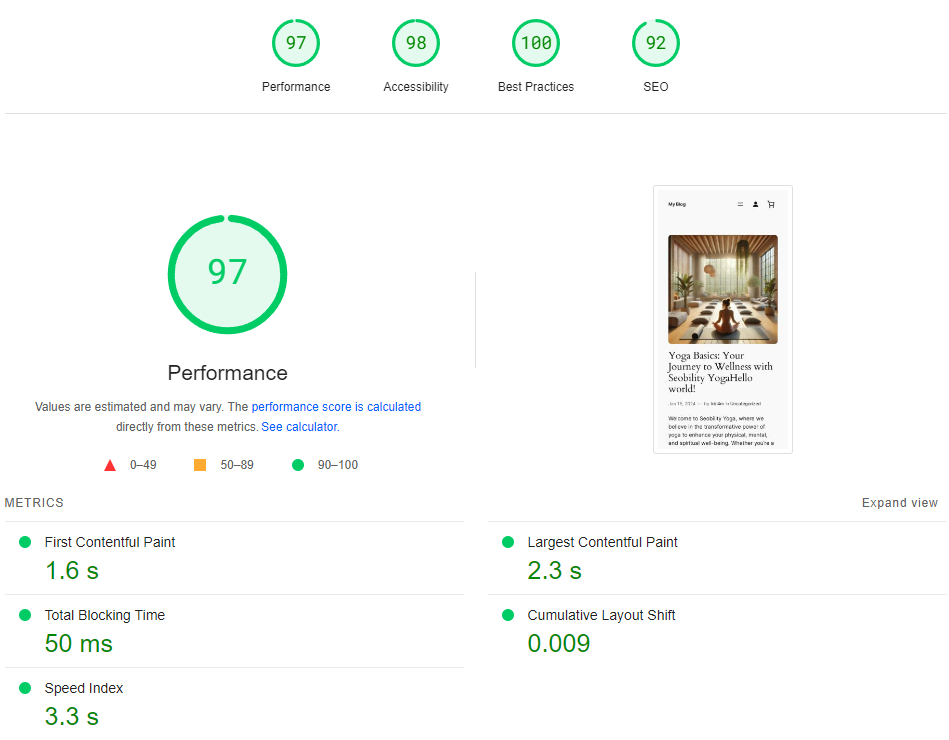
Y Astra…
¿Buscas más temas rápidos? Aquí tienes una lista con los temas de WordPress más rápidos, en la que GeneratePress ocupa el primer puesto desde hace varios años. Eso dice mucho tanto del tema como del equipo que hay detrás de su desarrollo.
2. Evita los page builders o elige uno bien optimizado
Los page builders facilitan enormemente la creación de diseños complejos y atractivos.
Algunos de los más populares son Thrive Architect, Elementor, Divi y Beaver Builder. Todos permiten crear páginas con un aspecto profesional sin demasiadas complicaciones.
¿El inconveniente? Los page builders pueden añadir una gran cantidad de código innecesario a tu sitio web en WordPress y ralentizarlo de forma considerable. El resultado puede ser un diseño espectacular, pero con un código poco eficiente.
Durante años, muchos page builders para WordPress cargaban los scripts y las hojas de estilo de todas sus funciones en todas las páginas, las necesitaran o no.
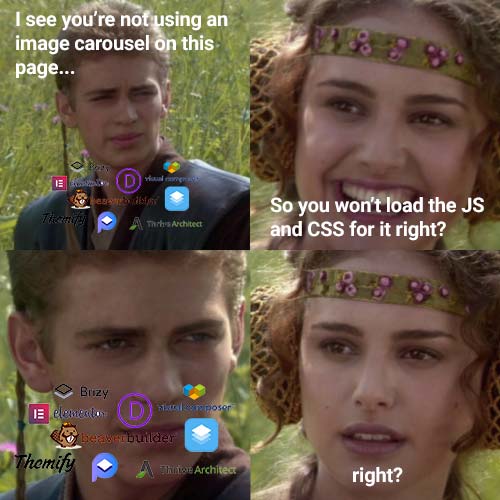
Por suerte, muchos page builders han mejorado notablemente en los últimos años. Por ejemplo, Thrive está abordando sus problemas de rendimiento con el Proyecto Lightspeed, y Divi también ha introducido importantes mejoras en este ámbito.
En general, es preferible evitarlos siempre que sea posible. Sin embargo, pueden ser una buena opción si te permiten crear un sitio web con una mejor experiencia para quienes lo visitan.
En cualquier caso, elige un page builder desarrollado con el rendimiento en mente, como este…
Técnicamente, Oxygen es un theme builder más que un page builder. Esto significa que sustituye al tema y te permite controlar todo el sitio web (cabecera, pie de página, diseños, etc.) desde el propio builder.
¿Por qué nos gusta? Muy sencillo: el código que genera es extremadamente limpio, comparable al escrito a mano. Además, las páginas creadas con Oxygen solo cargan el código que realmente necesitan. ¿No utilizas un script en una página? Entonces Oxygen no lo carga.
En el siguiente vídeo puedes ver una comparativa entre Oxygen y otros page builders.
La conclusión es clara: el código limpio y eficiente que genera Oxygen se traduce en sitios web extremadamente rápidos.
A continuación puedes ver el resultado de una prueba de Lighthouse para móviles realizada sobre una página de inicio con mucho contenido, migrada de Thrive Architect a Oxygen.
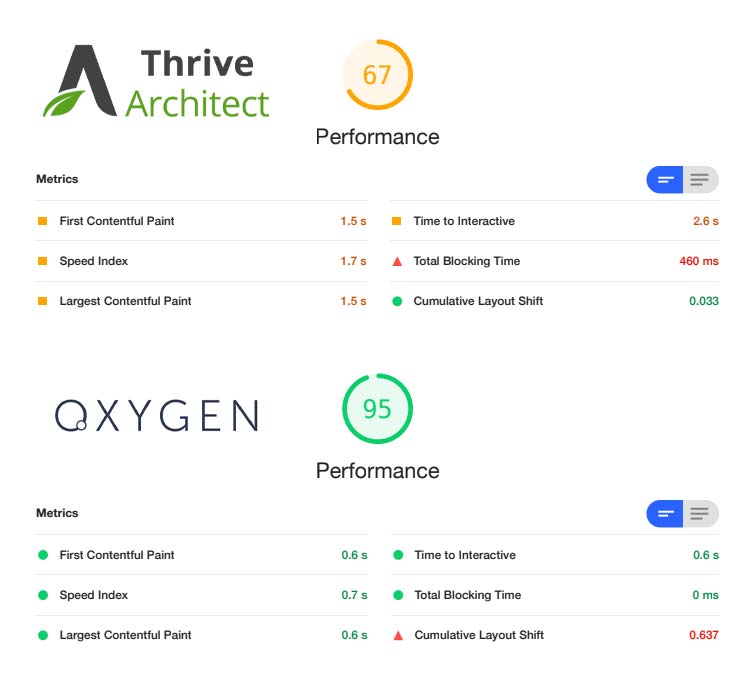
El diseño permaneció exactamente igual, pero los tiempos de carga mejoraron de forma significativa.
Así que, si decides utilizar un page builder en tu sitio web de WordPress, nuestra recomendación es Oxygen.
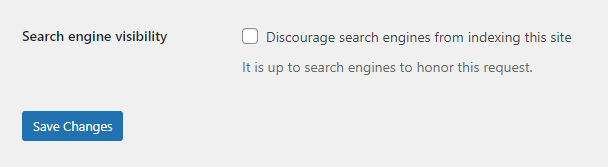
3. Comprueba que tu sitio web sea indexable
Puede parecer obvio, pero merece la pena comprobarlo.
Si Google no puede indexar tu sitio web, nunca aparecerá en los resultados de búsqueda.
Ve a Ajustes > Lectura en el panel de administración de WordPress y asegúrate de que la opción «Disuadir a los motores de búsqueda de indexar este sitio» esté desmarcada.
4. Configura permalinks optimizados para el SEO
La estructura de permalinks predeterminada de WordPress no es la más adecuada para el SEO. Por suerte, cambiarla solo te llevará unos segundos.
Ve a Ajustes > Enlaces permanentes y sustituye la estructura predeterminada por otra más clara y descriptiva.
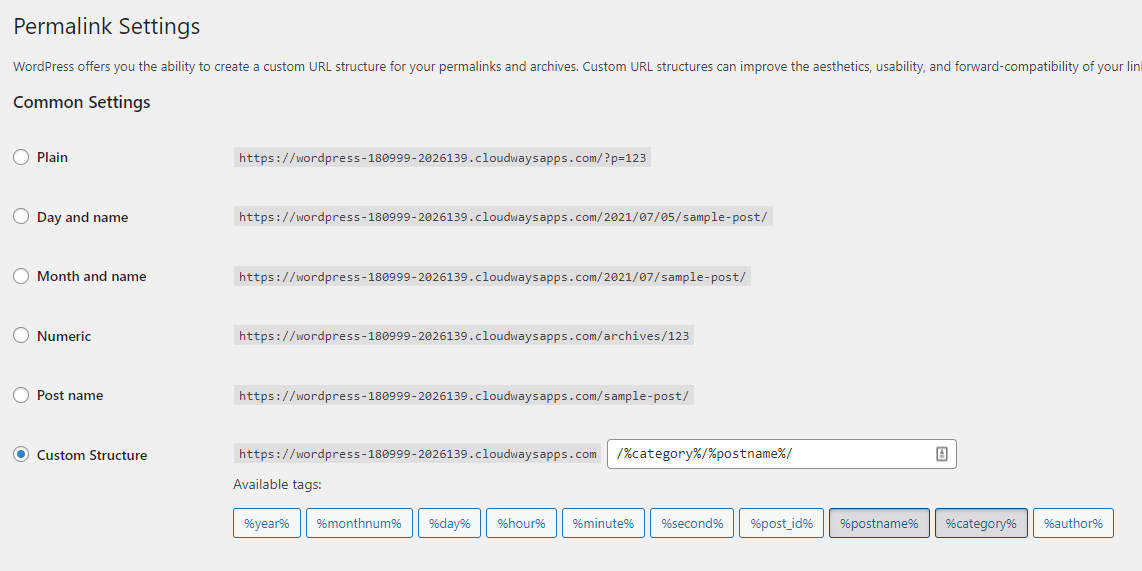
Para la mayoría de los sitios web, la opción «Nombre de la entrada» será la más adecuada:
ejemplo.com/nombre-de-la-entrada/
Sin embargo, si tu sitio web es grande y está organizado en varias secciones, puede ser buena idea incluir las categorías en las URL para mantener una estructura más clara:
ejemplo.com/categoria/nombre-de-la-entrada/
En cualquier caso, evita utilizar la estructura predeterminada.
Recuerda que esto solo define la estructura general de los permalinks. Después, tendrás que optimizar el slug de cada página de forma individual.
Nota: cambiar la estructura de los permalinks modifica las URL de tus entradas. Si haces este cambio en un sitio web que ya está publicado, implementa redirecciones 301 para evitar errores 404 y posibles problemas de SEO.
5. Instala uno de estos plugins SEO gratuitos
Para sacar todo el partido al SEO de WordPress, necesitarás instalar un plugin SEO.
Existen varios plugins SEO gratuitos para WordPress, pero estos dos destacan por encima del resto:
1. YOAST
2. Rank Math
¿Cuál elegir? Cualquiera de los dos. Ambos son opciones muy sólidas y te permitirán controlar la mayoría de los aspectos técnicos del SEO que WordPress no ofrece de serie.
Dicho esto, como llevamos años utilizando Yoast SEO, es el plugin que hemos empleado en los ejemplos de la sección sobre los fundamentos del SEO on-page de este análisis.
6. Instala un plugin de caché (y sigue nuestra guía para mejorar la velocidad)
Si tu sitio web es relativamente sencillo y utilizas un tema rápido, puede que puedas saltarte este paso.
De serie, y siempre que no lo lastren un tema poco optimizado o un exceso de plugins y widgets, WordPress ofrece un muy buen rendimiento. Por ejemplo, una página sencilla compuesta únicamente por texto e imagen, creada con GeneratePress, obtuvo una puntuación de 96/100 en Google PageSpeed Insights para móviles, sin utilizar caché ni realizar ningún ajuste adicional.
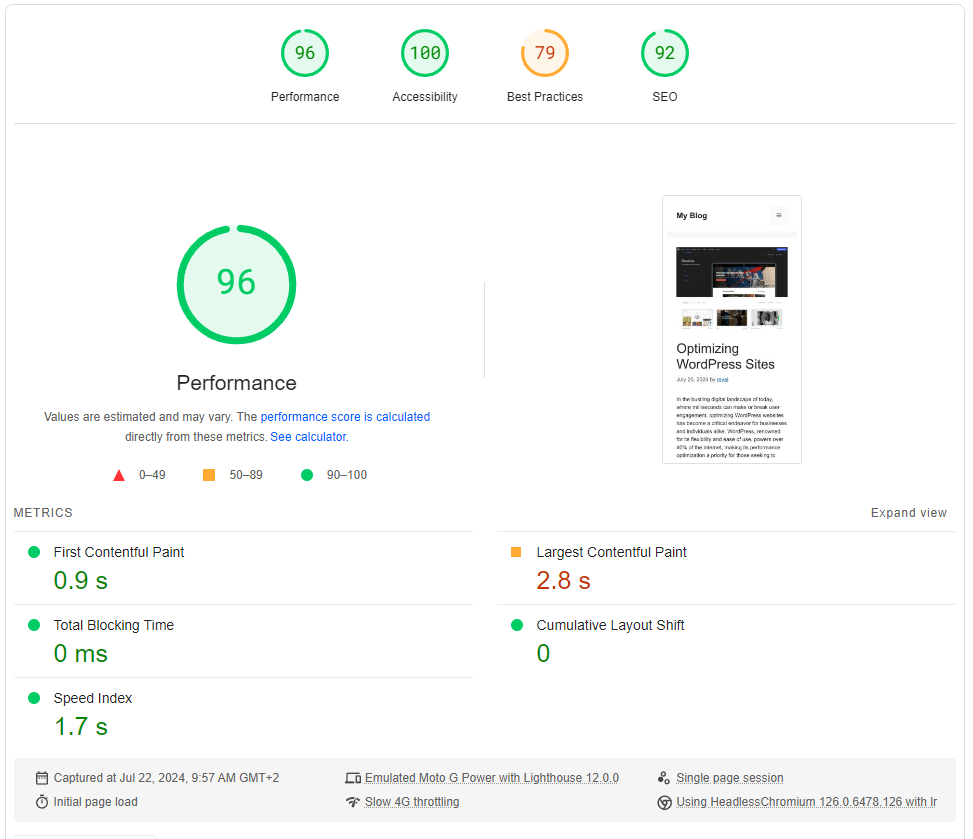
Es cierto que una página como esa debería cargar rápido. Al fin y al cabo, apenas tiene contenido. Pero, para poner el resultado en contexto, esto fue lo que obtuvimos con una página similar cuando analizamos el builder de GoDaddy:
Bastante diferencia, ¿verdad?
La conclusión es clara: WordPress es rápido. Lo que suele ralentizarlo es todo lo que añadimos después, y eso depende en gran medida de cómo configuremos el sitio. Seamos sinceras/os: es difícil resistirse a instalar funciones y widgets llamativos. Incluso si utilizas un tema rápido, los tiempos de carga pueden aumentar rápidamente.
Si tu sitio web en WordPress empieza a perder rendimiento, una de las primeras medidas que deberías tomar es instalar un plugin de caché.
Nuestra recomendación: WP Rocket.
En realidad, describirlo simplemente como un plugin de caché se queda corto. WP Rocket va mucho más allá e incorpora una amplia variedad de funciones para mejorar el rendimiento de tu sitio web en WordPress.
Si quieres configurarlo correctamente, te recomendamos esta guía detallada de WPBeginner.
Y, si buscas más consejos para mejorar el rendimiento de tu sitio web, consulta también nuestra guía sobre velocidad en WordPress.
7. Instala un plugin de optimización de imágenes (este es nuestro favorito)
Las imágenes suelen ser los elementos que más pesan en una página. Por eso es importante comprimirlas y reducir su tamaño todo lo posible.
Pero seguramente tengas cosas más productivas que hacer que recorrer todo tu sitio web optimizando imágenes de forma manual.
La buena noticia es que existe un plugin para WordPress llamado Imagify que se encarga de hacerlo por ti.

¿Lo mejor de todo? Imagify también genera y sirve automáticamente versiones de tus imágenes en formato WebP, uno de los formatos de imagen recomendados por Google.
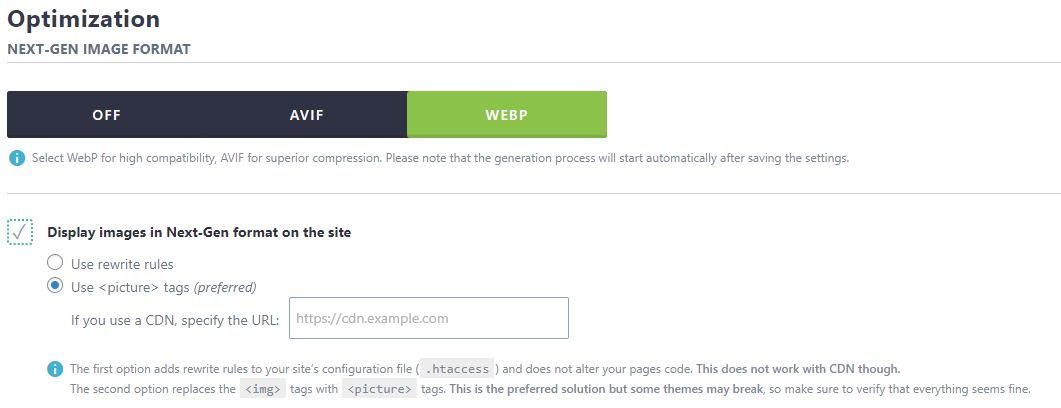
Descarga Imagify para tu sitio WordPress aquí.
8. Rastrea tu sitio como Google para detectar problemas y oportunidades SEO
¿No sería genial poder rastrear tu sitio como lo hace Google para detectar los problemas técnicos que lo frenan? Pues bien…
Con Seobility… puedes.
Ejecuta una Auditoría Web y…
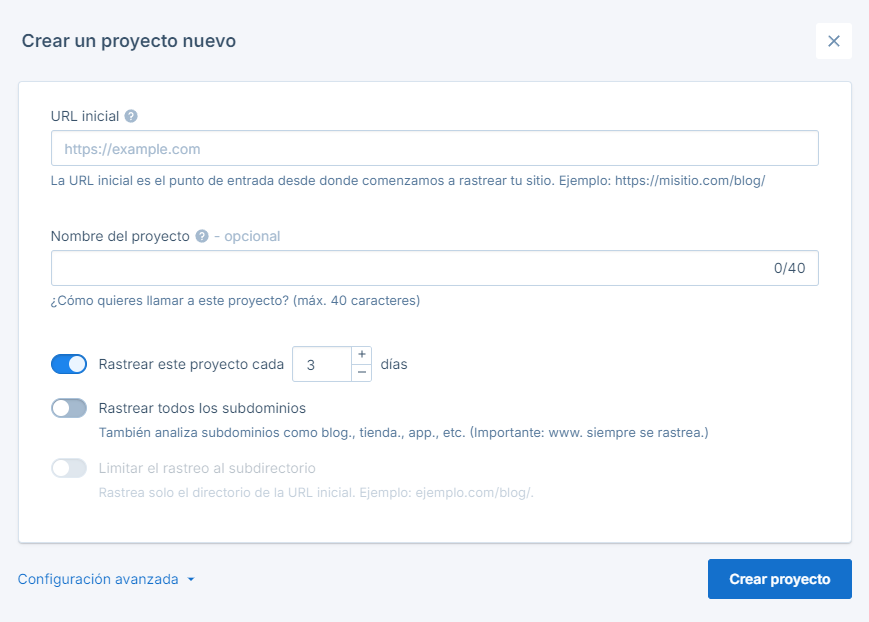
…nuestro rastreador recorrerá tu sitio web para analizar cientos de factores de posicionamiento on-page.
Después, te mostrará exactamente qué debes corregir o mejorar para impulsar el SEO de tu sitio web.
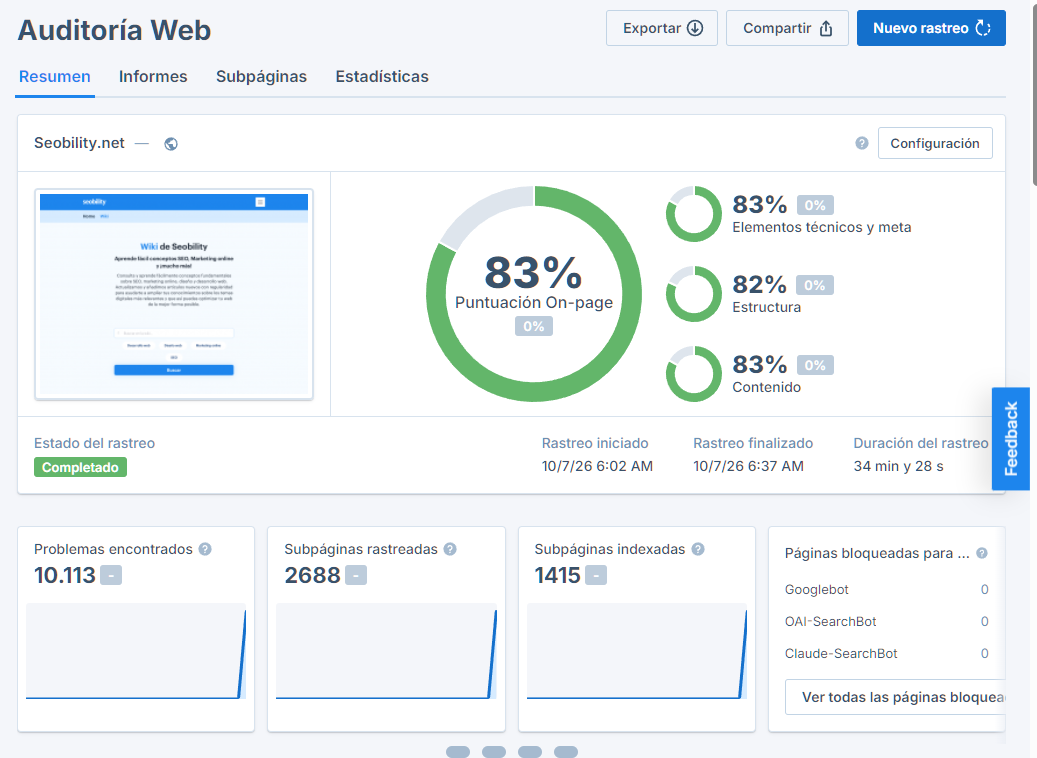
¿Problemas con los elementos técnicos y meta, los encabezados, los archivos (imágenes, scripts) o las URL? Los encontrarás en el informe «Elementos técnicos y meta».
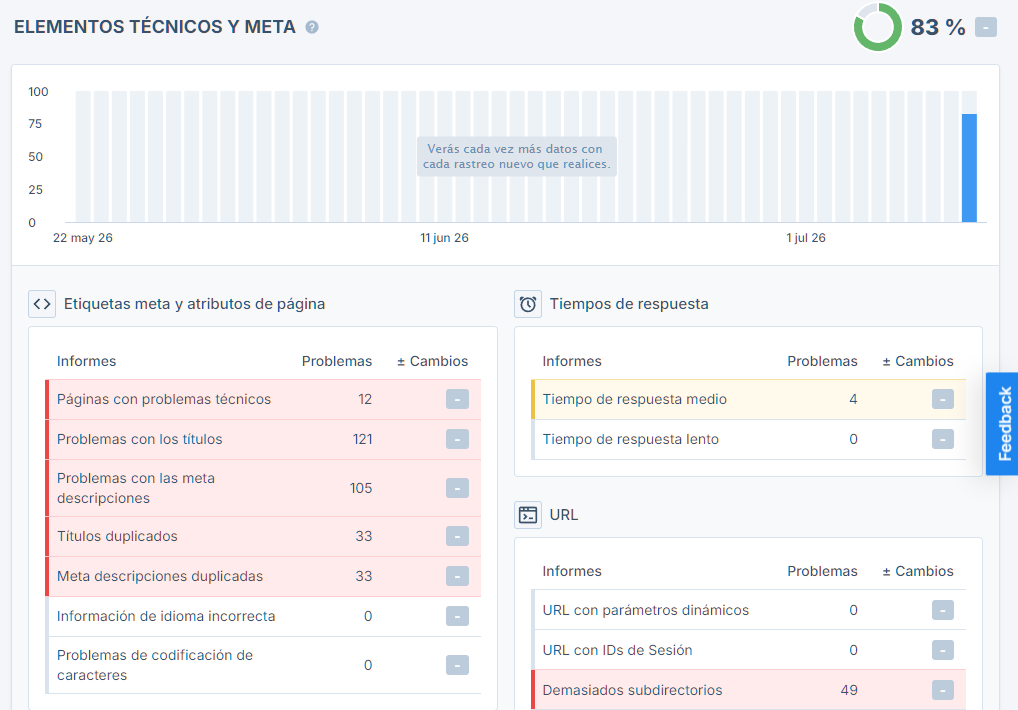
¿Problemas con el enlazado interno, los sitemaps o las redirecciones? Los encontrarás en el informe «Estructura».
Y si hay problemas relacionados con el contenido, como canibalización de palabras clave, contenido duplicado o palabras clave ausentes, los encontrarás en el informe «Contenido».
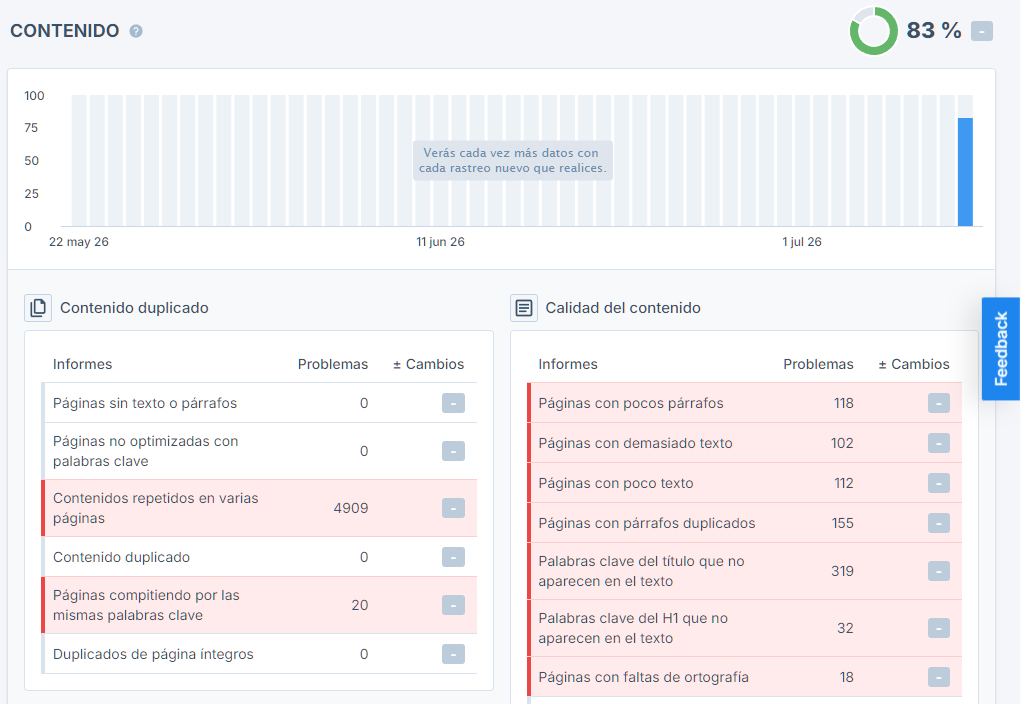
Para empezar, regístrate y prueba gratis nuestro plan Premium durante 14 días.
Después, consulta nuestra guía de auditoría SEO para aprender, paso a paso, cómo detectar los problemas de SEO on-page de tu sitio web con Seobility… y solucionarlos.
En conclusión: WordPress es excelente para el SEO
Si tu sitio web en WordPress no rinde bien desde el punto de vista del SEO on-page, el problema probablemente no sea el CMS, sino la forma en que está configurado.
Con un tema ligero y rápido, unos pocos plugins y algo de tiempo para corregir los problemas detectados, tendrás todo lo necesario para optimizar tu sitio web al máximo.
Por supuesto, el SEO on-page es solo una parte de la estrategia. Para aprovechar todo el potencial de tu sitio también tendrás que crear contenido de calidad, consolidar tu reputación en el sector y aumentar la autoridad de tu dominio mediante enlaces de calidad.
Pero, si eliges WordPress como CMS, partirás con una base excelente para construir una estrategia SEO sólida. Con los conocimientos adecuados y un trabajo constante, tus rankings y tu tráfico orgánico acabarán reflejándolo.
Nuestro consejo:
- realiza una Auditoría Web completa (puedes seguir esta guía);
- dedica tiempo a corregir los problemas y optimizar tu sitio web;
- crea contenido de alta calidad que ayude a quienes te visitan y responda a sus consultas de búsqueda;
- aumenta la autoridad de tu sitio web consiguiendo backlinks de calidad (aquí encontrarás nuestras tácticas de link building recomendadas).
Nota: este análisis del CMS fue publicado originalmente en 2021 por David McSweeney y actualizado para 2024 por Bram Vergouwen. Bram es especialista en SEO y cuenta con más de seis años de experiencia ayudando a empresas de distintos países y sectores a mejorar su visibilidad online mediante estrategias SEO personalizadas.
En el resto de esta serie analizamos el SEO on-page de Wix, Squarespace, GoDaddy y Joomla. Además, comparamos las ventajas y desventajas de cada CMS en un artículo de resumen, donde también revelamos cuál es el mejor CMS para el SEO.