


La velocidad de carga es uno de los pocos factores de posicionamiento que Google ha confirmado públicamente. En otras palabras, que tu sitio web cargue más rápido o lento tiene un impacto directo en el tráfico que recibes desde los buscadores.
Y esto no solo incluye al SEO tradicional, pues los sitios web más rápidos también resultan más fáciles de rastrear para las IAs, aumentando así tus posibilidades de aparecer en sus respuestas generadas por inteligencia artificial (lo que ahora se conoce como Generative Engine Optimization: GEO).
Sino que, además, una web veloz también contribuye a reducir la tasa de rebote, aumentar la cantidad de visitantes recurrentes e incluso mejorar la rentabilidad de tu negocio.
¿Cómo conseguir, entonces, que mis páginas carguen lo más rápido posible? En esta guía aprenderás a mejorar la velocidad de tu sitio web paso a paso con 12 pasos accionables y que puedes poner en práctica ya mismo.
Pues al grano.
- ¿Por qué es crucial que mis páginas carguen rápido?
- ¿Cómo comprobar la velocidad de carga de mi sitio web?
- Antes de empezar a optimizar: define tus objetivos
- Consejos técnicos y on-page para mejorar la velocidad de carga de tu sitio web
- Más consejos fáciles de implementar
- Optimizar tu sitio web en WordPress
- Conclusión
¿Por qué es crucial que mis páginas carguen rápido?
Porque la velocidad de carga influye directamente en cómo los rastreadores y las personas interactúan con tu web.
Por una parte, un sitio web lento puede dificultar su indexación, tanto en buscadores tradicionales (SEO) como en las IAs o nuevos modelos de lenguaje (como ChatGPT).
Además, recuerda que Google intenta imitar y entender el comportamiento humano para ofrecer la mejor experiencia de uso posible, entendiendo que una web lenta perjudica notablemente esta experiencia y, por lo tanto, es mejor no recomendarla.
Por otra parte, desde una perspectiva más humana, una web lenta aumenta la tasa de rebote y reduce las conversiones, sobre todo cuando se trata de dispositivos móviles/celulares o de conexiones lentas, donde la velocidad supone un impacto aún mayor.
¿Cómo comprobar la velocidad de carga de mi sitio web?
Antes de empezar a optimizar, necesitas establecer un punto de partida.
Aunque existen varias herramientas para medir la velocidad de carga como GTmetrix o Pingdom, PageSpeed Insights de Google es la mejor porque ofrece numerosas métricas útiles para evaluar tu rendimiento.
De todos modos, para esta primera toma de contacto vamos a centrarnos solo en lo esencial:
- La puntuación de velocidad móvil de tu página (de 0 a 100) y
- Las métricas Largest Contentful Paint (LCP) e Interaction to Next Paint (INP)
Importante: prioriza la velocidad móvil, ya que Google utiliza la indexación mobile-first. Además, utiliza el informe de Core Web Vitals como referencia inicial si está disponible.
Vamos a verlo con la página de inicio de Seobility como ejemplo: 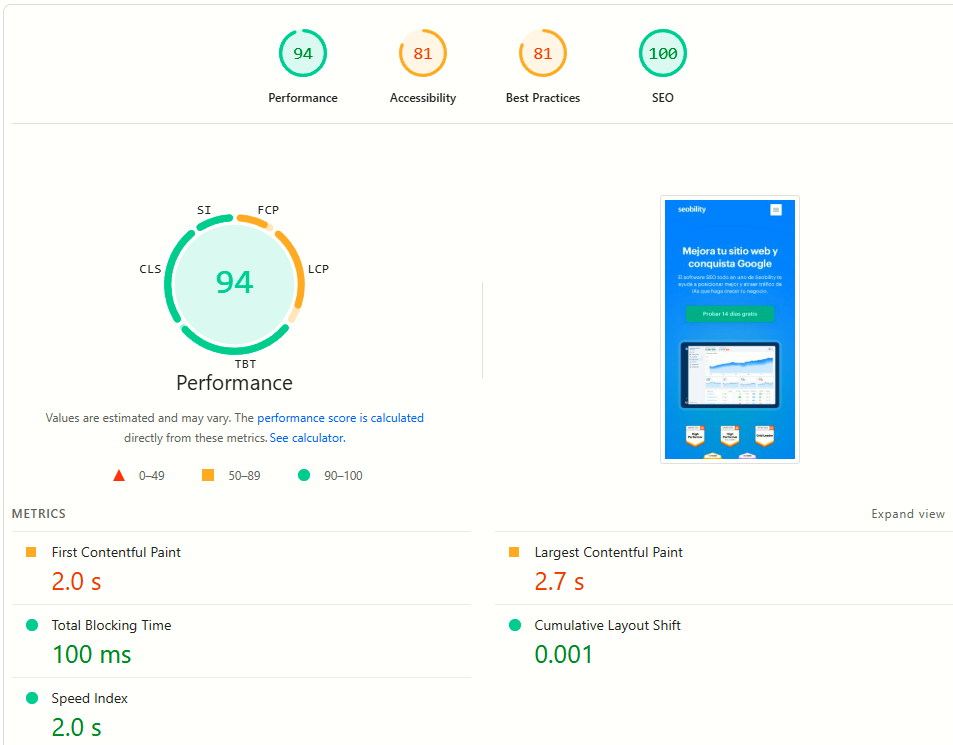
La puntuación total de carga es buena (94 puntos), mientras que el Largest Contentful Paint (LCP) es de 2,7 segundos y el Interaction to Next Paint (INP) de 127 ms.
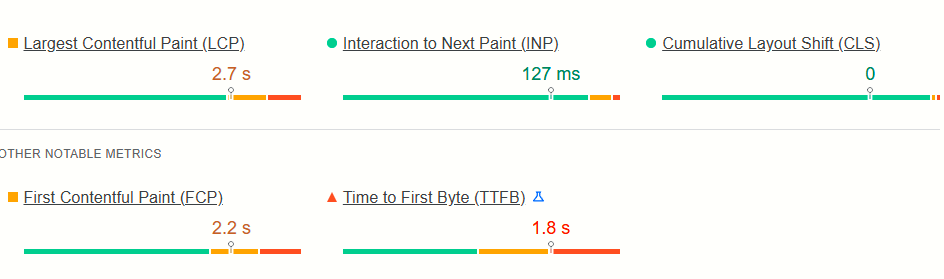
¿Qué considera Google una buena puntuación de velocidad?
- En general, deberías apuntar a una puntuación entre 90 y 100.
- Para el INP, por debajo de 200 ms se considera bueno, entre 200 y 500 ms necesita mejorar, y más de 500 ms se considera deficiente.
– En cuanto al LCP, tu objetivo debería ser menos de 2,5 segundos.
Este tema es bastante amplio, así que, si quieres profundizar, puedes consultar el artículo sobre cuál es la velocidad de carga óptima para tu sitio web (en inglés).
Antes de empezar a optimizar: define tus objetivos
Antes de pasar a los consejos prácticos, conviene definir qué objetivos quieres alcanzar.
En esencia, cada acción que lleves a cabo para optimizar la velocidad de carga responde a uno de estos objetivos:
- Mejorar el tiempo de respuesta del servidor (reducir el tiempo hasta el primer byte o TTFB).
- Reducir el tamaño de la página o el tiempo que tarda el servidor en renderizarla y enviar el contenido al navegador.
- Reutilizar recursos para reducir el tiempo de descarga.
- Disminuir el tiempo de ejecución y procesamiento del contenido en el lado del cliente.
Cada uno de los consejos que verás a continuación contribuye a alcanzar uno de estos objetivos.
Nota: esta sección se centra en optimizaciones on-page y ajustes técnicos básicos para mejorar la velocidad de tu web. Si quieres profundizar más, puedes consultar la guía sobre cómo optimizar tu servidor y tu infraestructura (en inglés).
Consejos técnicos y on-page para mejorar la velocidad de carga de tu sitio web
En esta sección encontrarás 12 consejos prácticos para acelerar tu sitio web, desde configurar el almacenamiento en caché hasta optimizar imágenes, scripts y hojas de estilo, entre otros aspectos clave.
1. Configura el almacenamiento en caché de páginas
Dificultad: fácil a intermedia (en la mayoría de los CMS puedes implementarlo con un plugin).
¿Por qué hacerlo?
Los sitios web dinámicos almacenan el contenido (como artículos o productos) en una base de datos separada de la plantilla.
Así pues, cada vez que alguien visita una página, el servidor debe generar el contenido en tiempo real, lo cual consume muchos recursos, ya que implica consultar la base de datos en cada visita.
La caché de páginas resuelve este problema al crear una copia completa de la página (plantilla y contenido) la primera vez que se carga y almacenarla en el servidor.
De este modo, las siguientes visitas pueden servirse mucho más rápido, sin necesidad de generar la página desde cero en cada solicitud.
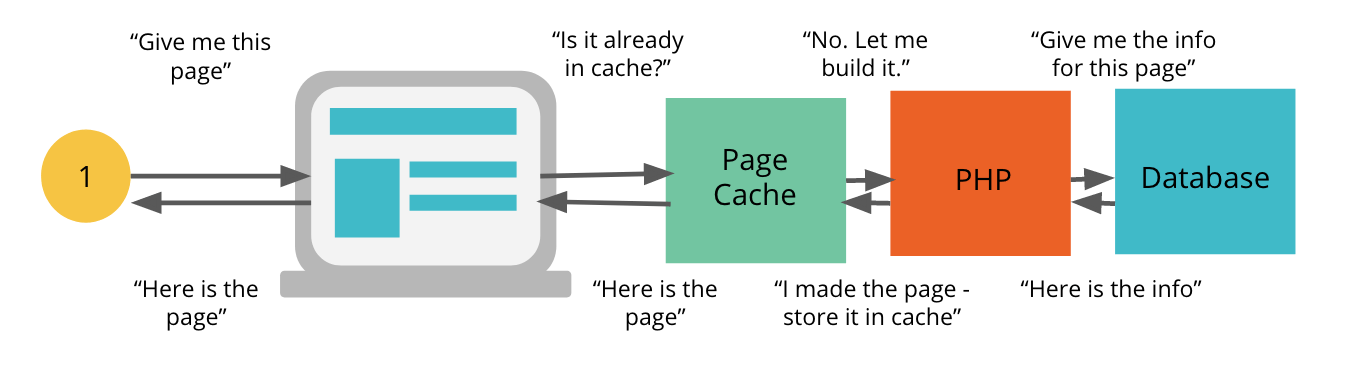
Además, la caché se actualiza de forma periódica, normalmente cada pocas horas, lo que permite mantener un equilibrio entre mostrar contenido actualizado y ofrecer una carga rápida.
¿Cómo hacerlo?
La mayoría de los CMS disponen de un plugin o una aplicación para gestionar la caché.
Por ejemplo, si trabajas con WordPress, puedes utilizar WP Rocket que además de gestionar la caché, incluye otras optimizaciones de velocidad que verás en esta guía.

También existen opciones gratuitas como W3 Total Cache.
Si, por otra parte, usas Shopify, puedes probar distintas aplicaciones como HyperSpeed (ofrece herramientas para mejorar la velocidad de tu tienda).
En cualquier caso, te recomendamos consultar opiniones y reseñas antes de elegir un plugin o una app de caché y optimización de velocidad que se adapte a tu CMS.
2. Optimiza tus imágenes y utiliza lazy loading
Dificultad: fácil (la mayoría de los editores de imágenes permiten optimizar para web y el lazy loading ya suele estar integrado).
¿Por qué hacerlo?
Las imágenes pueden ayudarte a diferenciar tu sitio web, facilitar la lectura del contenido (al estructurarlo visualmente) y reducir la tasa de rebote.
En Seobility, por ejemplo, creamos imágenes personalizadas para cada artículo del blog:
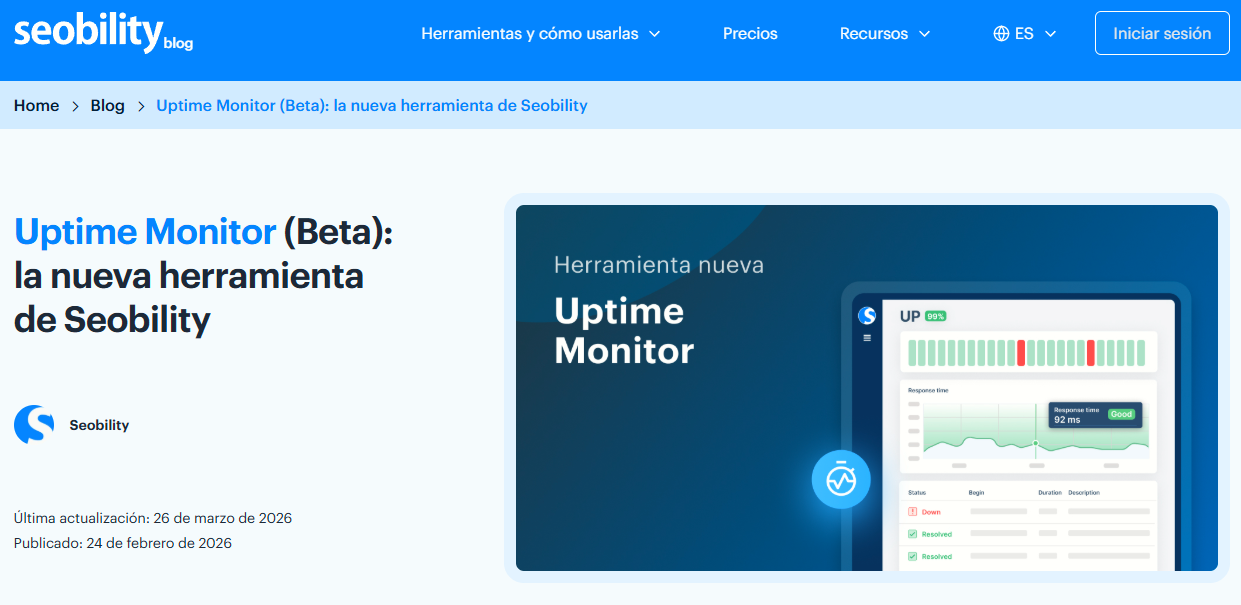
Sin embargo, si no estuvieran optimizadas, podrían ralentizar considerablemente nuestro sitio web.
¿Cómo hacerlo?
En primer lugar asegúrate de aplicar lazy loading: una técnica que consiste en cargar las imágenes solo cuando la persona esté a punto de visualizarlas (por ejemplo, justo antes de hacer scroll hasta ellas).
Si trabajas con WordPress (versión 5.4 o superior) el lazy loading ya está disponible de forma nativa. Además, desde la versión 6.3 se ha mejorado esta funcionalidad, por lo que no necesitas hacer configuraciones adicionales.
Sin embargo, puede que en otros CMS o sitios web personalizados debas instalar un plugin o contar con ayuda de un desarrollador/a para implementarlo.
En segundo lugar, optimiza tus imágenes mediante formatos que reduzcan el tamaño del archivo sin afectar a la calidad visual.
Puedes hacerlo con herramientas de diseño como Photoshop o utilizar soluciones específicas como TinyPNG para optimizar tus imágenes una por una.
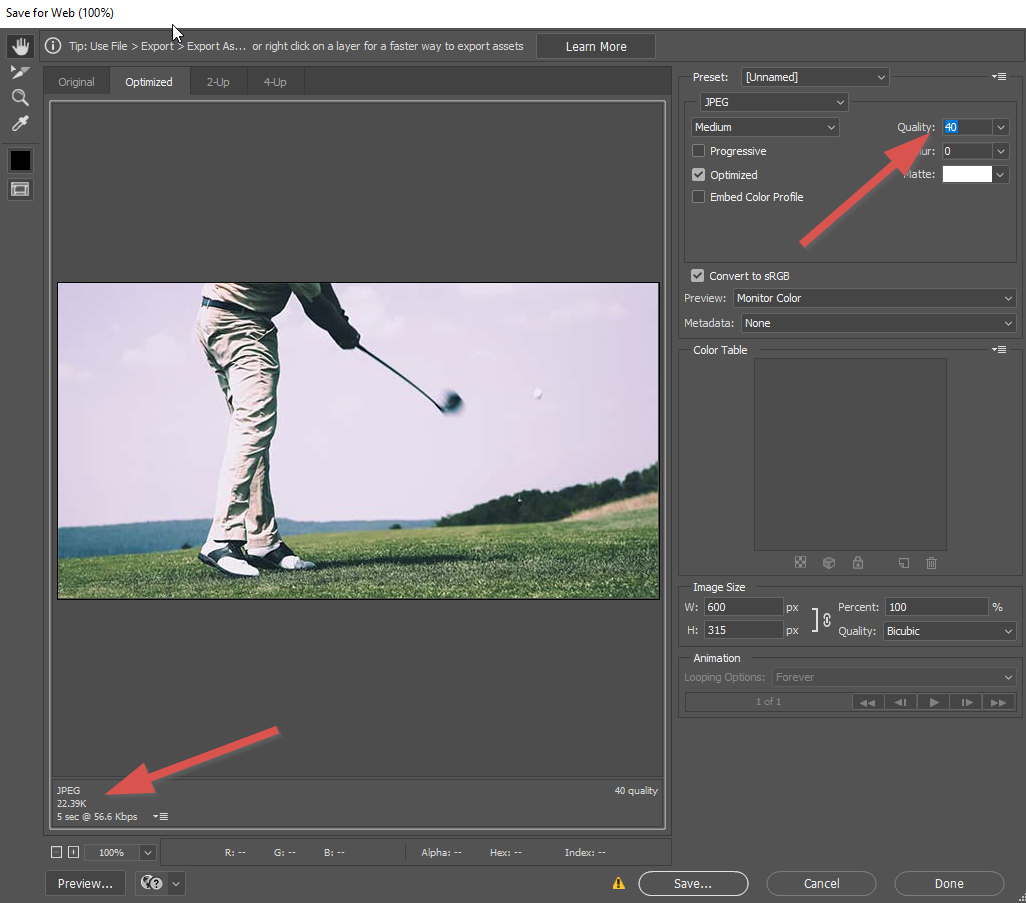
Aunque lo más sencillo es hacerlo directamente en WordPress con tools como Smush de WPMU o Imagify.
3. Utiliza formatos de última generación como WebP
Dificultad: intermedia (convertir imágenes a WebP es sencillo, pero integrarlas correctamente en tu sitio requiere algunos ajustes).
¿Por qué hacerlo?
Optimizar imágenes es fundamental, pero también lo es elegir el formato adecuado. En este sentido, PageSpeed Insights recomienda utilizar WebP, un formato desarrollado específicamente para la web.
WebP te permite reducir el tamaño de tus imágenes sin perder calidad, a diferencia de formatos como JPG que sacrifican parte de la calidad para disminuir el peso del archivo.
¿Cómo hacerlo?
Puedes utilizar plugins como Imagify o WebP Express para convertir automáticamente tus imágenes a WebP y servirlas en tu sitio web.
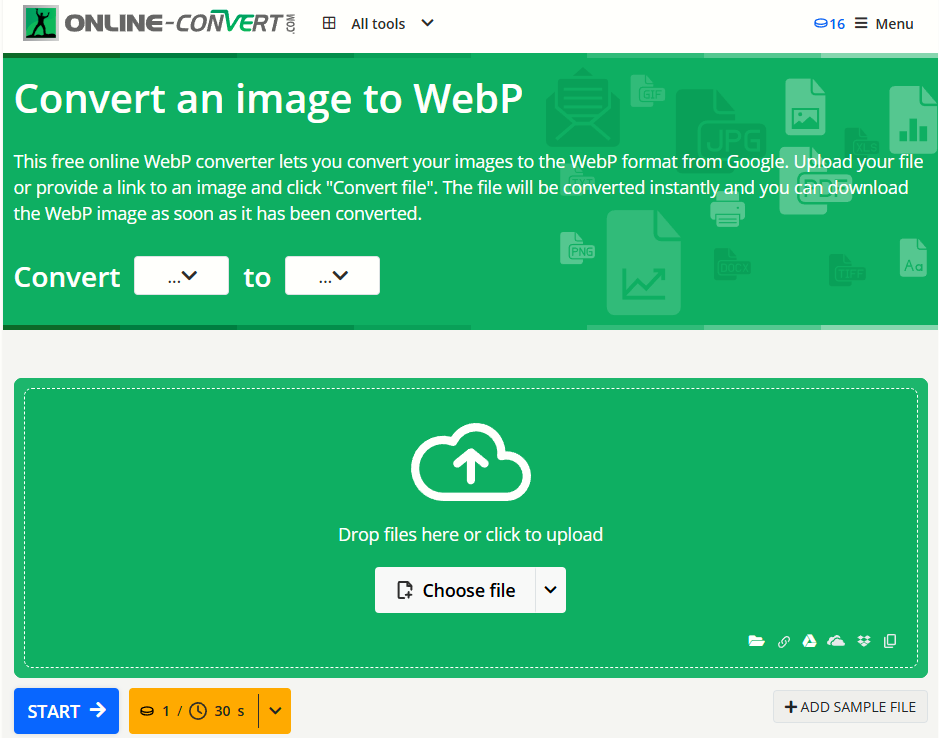
También puedes recurrir a una herramienta gratuita como Online Convert para convertir tus imágenes a WebP de forma manual:
Lectura adicional: Un nuevo formato de imagen para la web de Google Developers.
4. Activa la compresión GZip
Dificultad: fácil (solo requiere un pequeño ajuste en la configuración).
¿Por qué hacerlo?
Una gran parte del contenido de un sitio web es texto. Por ejemplo: HTML, CSS y JavaScript son archivos de texto, lo cual es una buena noticia porque este tipo de contenido se puede comprimir fácilmente.
Así reduces la cantidad de datos que se transfieren, lo que acelera significativamente la carga de tu sitio web.
Importante: aunque comprimir y descomprimir el contenido supone una pequeña carga adicional, la reducción del tamaño de los datos transferidos compensa con creces este impacto.
¿Cómo hacerlo?
Por lo general, la compresión GZip puede activarse directamente desde tu servicio de hosting (en alojamientos que utilizan cPanel, basta con acceder a la sección “Optimize Website” y habilitarla desde allí).
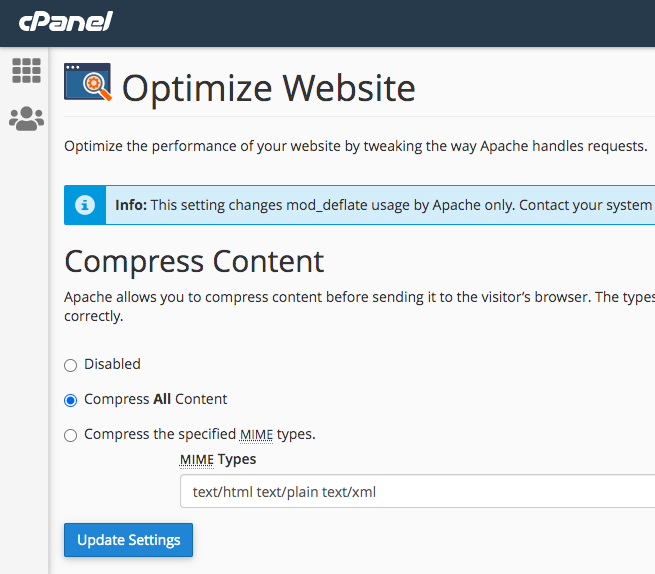
Otra opción es añadir un pequeño fragmento de código a tu archivo .htaccess, como el siguiente:
<IfModule mod_deflate.c>

# Enable compression for common content types
AddOutputFilterByType DEFLATE text/html
AddOutputFilterByType DEFLATE text/plain
AddOutputFilterByType DEFLATE text/xml
AddOutputFilterByType DEFLATE text/css
AddOutputFilterByType DEFLATE text/javascript
AddOutputFilterByType DEFLATE application/javascript
AddOutputFilterByType DEFLATE application/json
AddOutputFilterByType DEFLATE application/xml
AddOutputFilterByType DEFLATE application/xhtml+xml
AddOutputFilterByType DEFLATE application/rss+xml
AddOutputFilterByType DEFLATE image/svg+xml

# Optional: Handle old browser bugs (safe for compatibility)

BrowserMatch ^Mozilla/4 gzip-only-text/html
BrowserMatch ^Mozilla/4\.0[678] no-gzip
BrowserMatch \bMSIE !no-gzip !gzip-only-text/html
Header append Vary User-Agent
</IfModule>
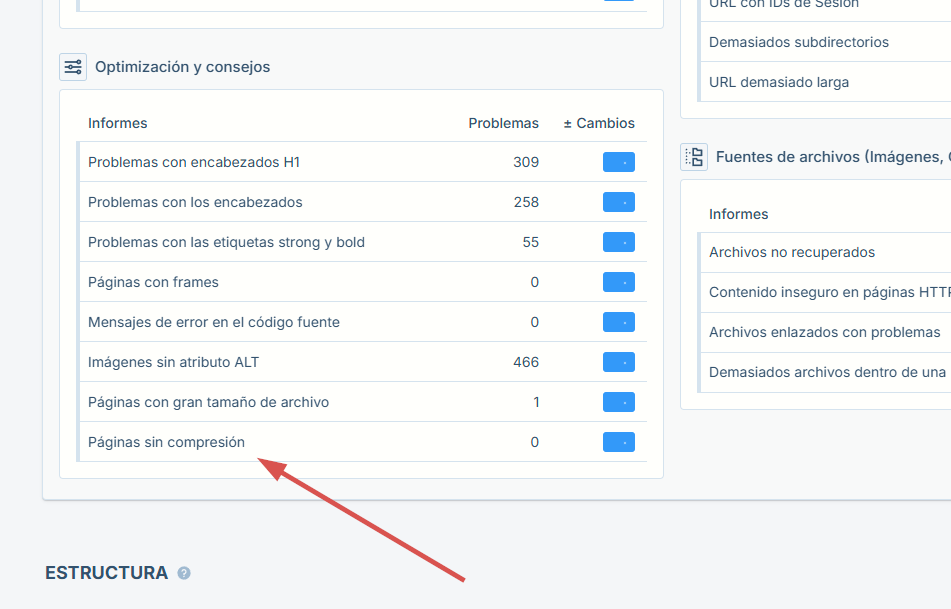
Una vez aplicado este ajuste, puedes comprobar fácilmente si todas tus páginas utilizan la compresión correctamente con la Auditoría Web de Seobility en el informe “Páginas sin compresión”:
Seobility > Auditoría Web > Informes > Páginas sin compresión
Otra opción es utilizar el SEO Checker gratuito de Seobility para comprobar este aspecto en cada página individualmente.
5. Minifica tus archivos JS, CSS y HTML
Dificultad: intermedia (es fácil de implementar, pero testea que todo funciona correctamente).
¿Por qué hacerlo?
Los comentarios, saltos de línea, tabulaciones y otros espacios innecesarios pueden eliminarse de los archivos JS, CSS y HTML para reducir su tamaño.
¿Cómo hacerlo?
Puedes emplear esta herramienta gratuita para minificar tus archivos CSS, JS y HTML:
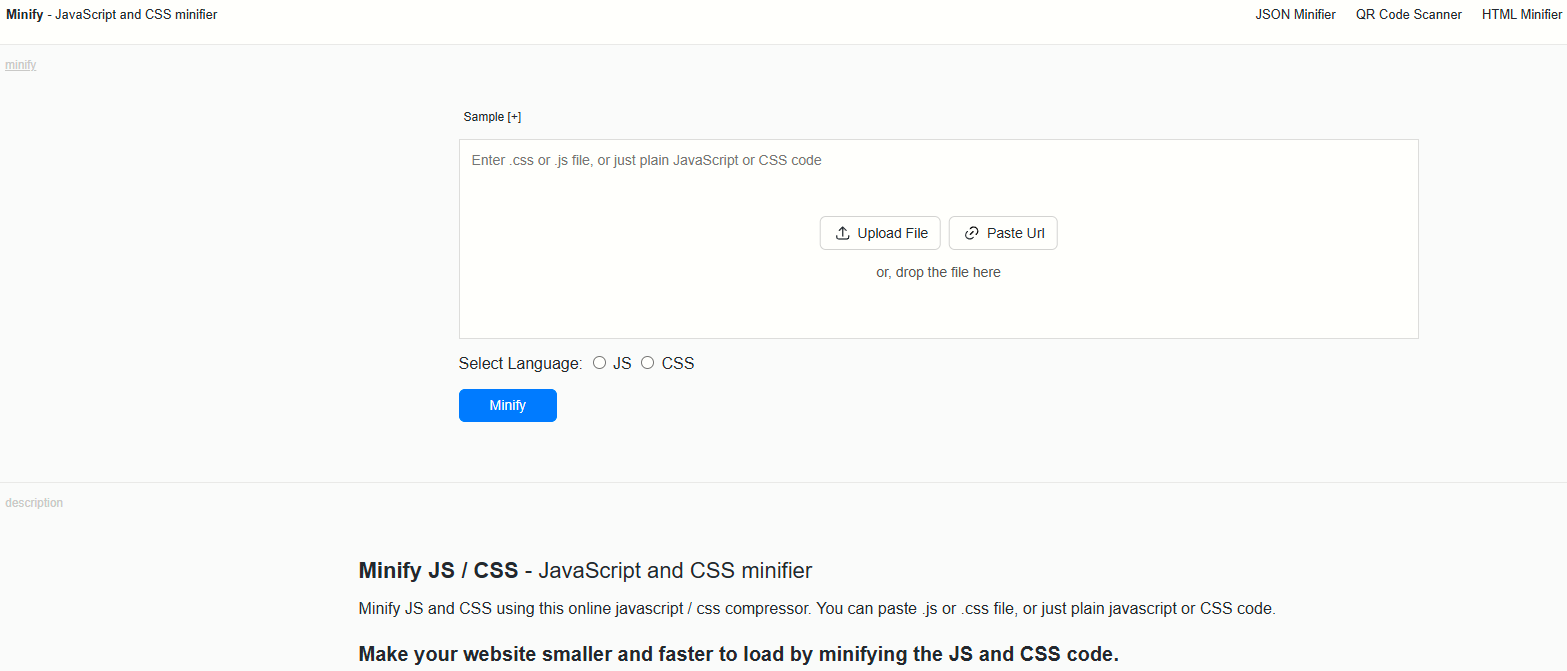
Si cometes algún error, utiliza la misma herramienta para “embellecer” los archivos, es decir, revertir la minificación de tus scripts.
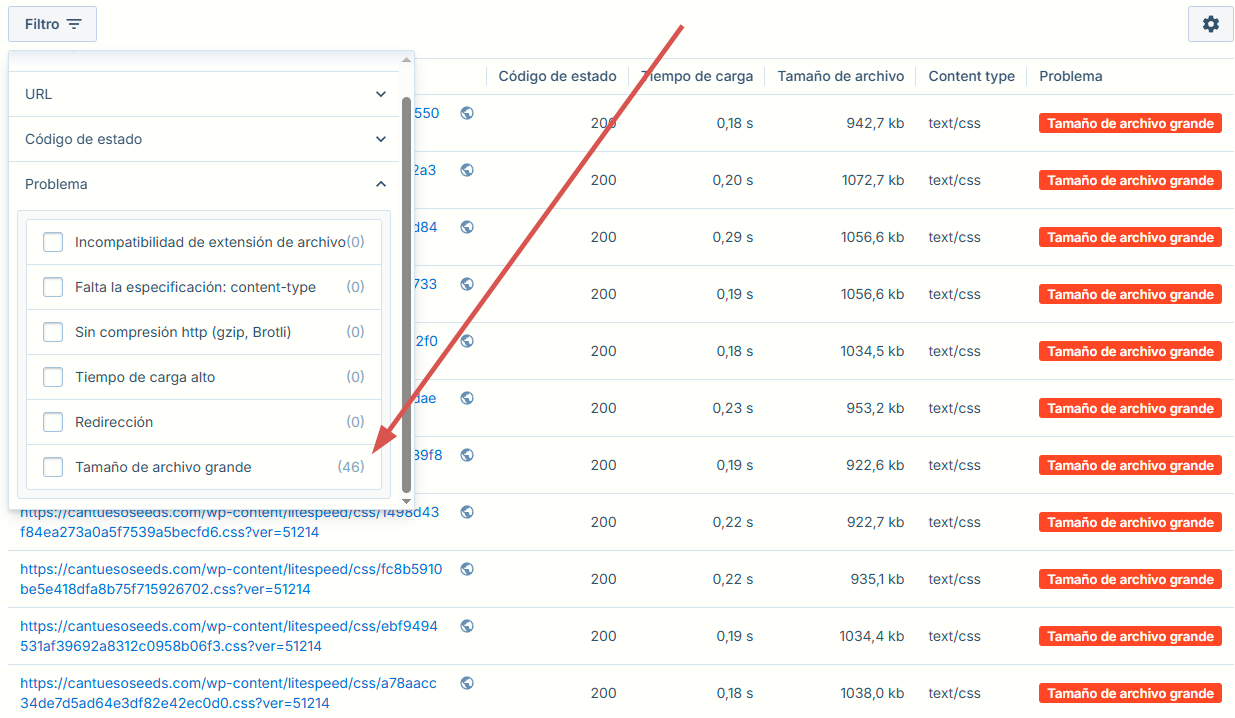
Y si no tienes claro qué archivos necesitas optimizar, la Auditoría Web de Seobility te ayudará a identificar fácilmente los archivos más pesados de tu sitio web:
Seobility > Auditoría Web > Informes > Archivos enlazados con problemas > Filtrar por: Tamaño de archivo grande
Lectura adicional: ¿Por qué minificar el código JavaScript? de Cloudflare.
6. Difiere la carga de JavaScript
Dificultad: fácil (puedes hacerlo mediante plugins o añadiendo un atributo a los scripts).
¿Por qué hacerlo?
Las librerías JavaScript suelen cargarse en la cabecera de cada página y, por defecto, cuando el navegador encuentra un script debe descargarlo y procesarlo antes de continuar cargando el resto del contenido.
Esto provoca un bloqueo del renderizado (render blocking), lo que puede ralentizar notablemente la carga de tu sitio web.
Afortunadamente, es un problema fácil de resolver. En nuestra guía sobre Core Web Vitals (en inglés) encontrarás una explicación detallada de cómo hacerlo.
7. Difiere la carga del CSS no crítico
Dificultad: intermedia (algo más compleja que diferir JavaScript).
¿Por qué hacerlo?
Al igual que JavaScript, el CSS también puede bloquear el renderizado.
Para acelerar la carga puedes insertar directamente en el HTML el CSS crítico, es decir, los estilos necesarios para mostrar el contenido inicial visible sin hacer scroll, y posponer la carga del resto del CSS para más adelante.
No es tan sencillo como diferir JavaScript, salvo que utilices un plugin, pero sigue siendo una optimización relativamente accesible.
¿Cómo hacerlo?
La guía de web.dev explica en detalle cómo diferir el CSS no crítico.
Además, en la guía sobre Core Web Vitals también encontrarás el proceso paso a paso.
8. Reduce el tamaño total de tu página web
Dificultad: avanzada (combina varias optimizaciones y requiere analizar las solicitudes de forma individual).
¿Por qué hacerlo?
La regla de oro para acelerar la carga de un sitio web es reducir al máximo el tamaño total de cada página.
El objetivo es claro: cuanto menor sea el tamaño de la página, más rápido cargará (eso sí, sin desformar la experiencia de uso).
Como referencia puedes intentar mantener el tamaño total por debajo de 1 MB, aunque este valor puede variar según el tipo de sitio web.
¿Cómo hacerlo?
Además de aplicar las recomendaciones de esta guía, revisa todos los elementos que carga tu página (peticiones) con la Auditoría Web de Seobility en Seobility > Auditoría Web > Informes > Páginas con gran tamaño de archivo
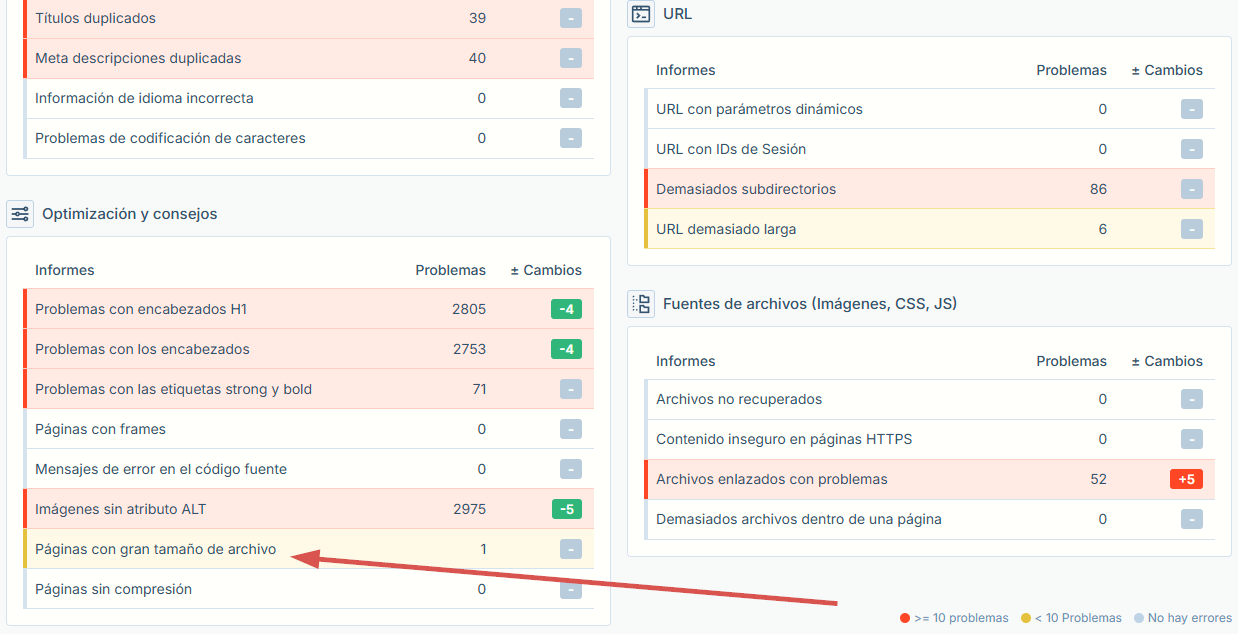
Si detectas páginas con un tamaño elevado, GTmetrix te permitirá analizar en detalle todas las solicitudes (requests) que realiza una página.
Revisa cada una de ellas e identifica su origen.
Después, pregúntate:
“¿Mi sitio web realmente necesita esta solicitud? ¿Es imprescindible?”
En muchos casos, verás que puedes eliminar varias sin afectar la calidad de tu sitio web:
Aquí tienes algunos ejemplos de solicitudes que puedes eliminar si no las estás utilizando:
- Facebook Pixel, Google Ads o Google AdSense.
- Otros scripts publicitarios o de seguimiento de terceros (suelen ser especialmente pesados).
- Scripts de seguimiento de email marketing.
- Comentarios de Disqus (incluyen scripts de terceros; puedes desactivarlos si no los necesitas).
- Exceso de tipografías de Google Fonts.
- Scripts como Google Optimize, Hotjar u otras herramientas de análisis o seguimiento.
- Iconos de Font Awesome, especialmente si los utilizas poco.
- Plugins de mapas (como mapas interactivos).
- Contenido incrustado de YouTube u otras plataformas.
Verás que algunas son más pesadas y lentas que otras, así que analízalas antes de eliminarlas; no vaya a ser peor el remedio que la enfermedad.
9. Aloja localmente los scripts que no puedas eliminar (como Google Analytics)
Dificultad: fácil a intermedia (sencillo con plugins, más avanzado si lo haces manualmente).
¿Por qué hacerlo?
Puedes controlar el tiempo de caché de los scripts alojados en tu servidor, pero no ocurre lo mismo con los scripts externos.
Por ejemplo, Google Analytics cuenta con un tiempo de caché de solo dos horas.
Además, al depender de scripts externos, también dependes de la velocidad y disponibilidad de servidores de terceros que, aunque suelen ser fiables, incluso servicios como Google pueden experimentar fallos.
¿Cómo hacerlo?
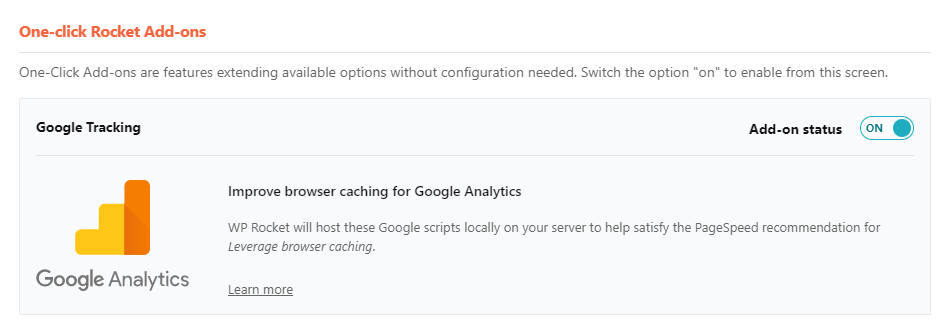
Puedes copiar el script externo, guardarlo como archivo local, subirlo a tu servidor e incluir esa versión en tu HTML.
Dado que estos scripts se actualizan con frecuencia, lo más recomendable es configurar una tarea automatizada (cron job) que descargue periódicamente la versión más reciente.
Si utilizas WordPress, puedes apoyarte en plugins gratuitos o dejar que herramientas como WP Rocket gestionen este proceso automáticamente.
10. Revisa y corrige errores en los registros del servidor
Dificultad: avanzada (corregir estos errores puede requerir modificar el código fuente).
¿Por qué hacerlo?
Tu sitio web puede estar generando errores sin que lo percibas. Muchos sistemas están preparados para manejarlos de forma silenciosa, por lo que pasan desapercibidos.
Sin embargo, estos errores afectan al rendimiento, ya que su gestión constante consume recursos del servidor.
Si se producen con frecuencia, pueden provocar caídas de rendimiento y ralentizar la carga de tu sitio.
¿Cómo hacerlo?
Los errores varían según cada sitio, por lo que debes revisar los registros (logs) para identificar los problemas específicos.
Algunos de los lugares donde puedes encontrarlos son:
- Registro de errores (error log) en tu cuenta de hosting.
- Registro de errores de PHP (php_error.log) en el directorio raíz de tu sitio.
- Otras ubicaciones donde se almacenen registros de errores.
Cuando detectes errores, investiga su causa concreta y aplica las medidas necesarias para corregirlos.
11. Retrasa la carga de scripts externos con Google Tag Manager o lazy loading
Dificultad: avanzada (retrasar scripts puede afectar al rendimiento o al seguimiento).
¿Por qué hacerlo?
Aunque algunos scripts externos puedan ser muy pesados, muchos son necesarios para el funcionamiento de tu sitio web, por lo que no siempre puedes eliminarlos.
Sin embargo, sí que puedes mejorar la velocidad de carga retrasando su ejecución mediante carga diferida (time-delayed loading).
¿Cómo hacerlo?
Puedes retrasar la carga de scripts externos mediante JavaScript (lo que requiere ajustes en el desarrollo) o utilizando Google Tag Manager.

Antes de aplicar estos cambios en producción, pruébalos a fondo en un entorno de staging y asegúrate de que el seguimiento y el resto de funcionalidades siguen funcionando correctamente.
12. Utiliza prefetch y preconnect para preparar conexiones anticipadamente (warm up)
Dificultad: intermedia (relativamente fácil de implementar añadiendo etiquetas en el código).
¿Por qué hacerlo?
Por defecto, el navegador carga los recursos en el orden en que aparecen en el código.
Sin embargo, puedes anticiparte y preparar conexiones antes de que sean necesarias, de modo que ciertos recursos se carguen más rápido cuando llegue el momento.
Las técnicas prefetch y preconnect permiten precisamente esto: adelantar la resolución de dominios y la conexión a recursos externos, reduciendo el tiempo de carga.
¿Cómo hacerlo?
Puedes utilizar prefetch para adelantar la resolución de solicitudes DNS de recursos externos.
Para ello, añade una etiqueta como esta en la cabecera (head) de tu página:
De este modo, la resolución DNS del dominio se realiza por adelantado, lo que acelera la carga cuando el recurso se necesita.
Preconnect funciona de forma similar, pero suele ser más eficaz para mejorar la velocidad.
En lugar de limitarse a la resolución DNS, preconnect establece de antemano la conexión completa con el servidor externo, dejándola lista para su uso inmediato.
Además, existen otras directivas que puedes utilizar para facilitar el trabajo del navegador, como:
- Prefetch o Preload: precargan recursos estáticos como imágenes o archivos CSS y JavaScript.
- Prerender: carga completamente una URL para que esté lista cuando se acceda a ella.
Más consejos fáciles de implementar
Elimina redirecciones innecesarias
Las cadenas de redirecciones ralentizan tu web, ya que generan solicitudes adicionales antes de llegar a la página final.
Cada redirección extra aumenta el tiempo de carga y dificulta el acceso tanto para las personas como para los rastreadores.
Siempre que sea posible, enlaza directamente a la URL de destino final en lugar de hacerlo a una URL que redirige. Así mejorarás la velocidad y evitarás desperdiciar presupuesto de rastreo.
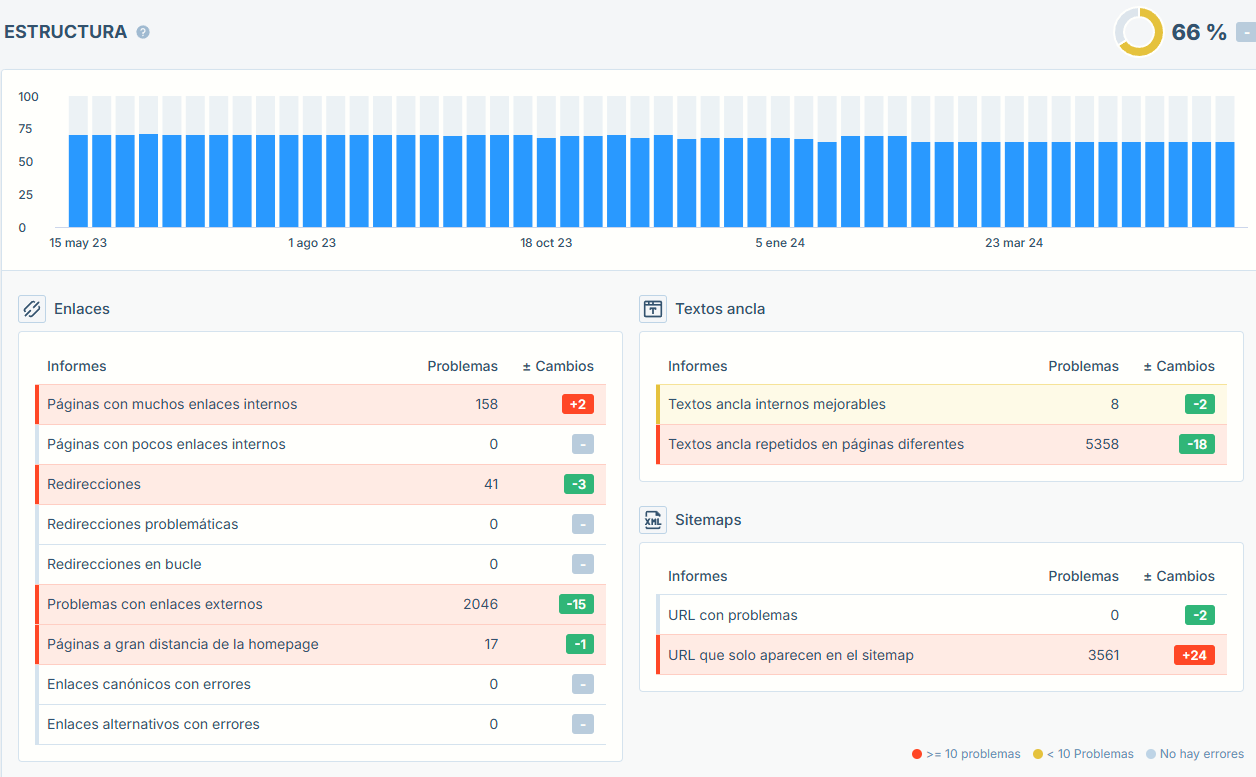
El informe “Redirecciones” de Seobility, disponible en la Auditoría Web, te permite identificar fácilmente las páginas que enlazan a URLs con redirecciones para que puedas corregir estos enlaces.
Seobility > Auditoría Web > Informes > Redirecciones
Optimiza las fuentes
Alojar las fuentes de texto en tu propio servidor, precargarlas y limitar la cantidad de variantes (pesos y familias) te ayudará a reducir los tiempos de carga.
Limita el uso excesivo de plugins, temas e integraciones de terceros
Independientemente del CMS que emplees, mantener tus plugins actualizados y usar solo los temas y plugins necesarios te ayudará a mantener tiempos de carga rápidos.
Optimizar tu sitio web en WordPress
WordPress es el CMS más utilizado del mundo y está presente en más del 40% de los sitios web.
Ofrece numerosas ventajas como la posibilidad de utilizar temas y plugins para ampliar rápidamente la funcionalidad del sitio.
Al ser tan popular, encontrarás decenas de guías y tutoriales dedicados para mejorar significativamente el rendimiento de tu página web, como este completísimo artículo de Hostinger: https://www.hostinger.com/es/tutoriales/mejorar-velocidad-wordpress.
Conclusión
Acelerar la velocidad de carga de tu sitio web puede implicar todo tipo de cambios, desde ajustes pequeños hasta configuraciones más profundas de infraestructura y tecnología.
Pero en cualquier caso, todo cambio es bueno y cuantas más mejoras apliques, más rápida será tu página.
El objetivo es claro: conseguir que tu web cargue en menos de 2 segundos. Si sigues las recomendaciones de esta guía y las de la guía sobre Core Web Vitals (en inglés), es una meta totalmente alcanzable.
El resultado: una mejor experiencia de uso para tus visitantes, un rastreo más eficiente por parte de los buscadores y un aumento del tráfico.
Regístrate ahora en Seobility y prueba toda la suite SEO 14 días gratis: detecta archivos demasiado grandes, tiempos de respuesta del servidor lentos, redirecciones innecesarias y otros problemas relacionados con la velocidad de tu sitio web.
¿Tienes alguna duda? Déjala en los comentarios y suscríbete a la lista de correo para recibir más consejos, tutoriales y recomendaciones sobre SEO.
Este artículo se publicó originalmente en inglés el 9 de febrero de 2021 y fue actualizado por completo por el equipo de Seobility el 6 de abril de 2026.
