Als weltweit beliebtestes CMS bietet die Nutzung von WordPress riesige Vorteile. Dazu gehören endlose Anpassungsmöglichkeiten mit Hilfe von Plugins und Themes sowie die volle Kontrolle über Deine Daten. Die meisten anderen Plattformen können damit nicht mithalten.
Doch nur weil Du sehr flexibel bist, heißt das noch lange nicht, dass keine Optimierung notwendig ist. Der Page Speed ist und bleibt ein wichtiger Faktor für die User Experience, die Crawlbarkeit und letztendlich für Deinen SEO-, GEO- und Marketing-Erfolg.
In diesem Artikel zeigen wir Dir Schritt für Schritt die besten Maßnahmen, mit denen Du Deine WordPress-Website so optimieren kannst, dass sie blitzschnell lädt.
Anmerkung: Du bist Dir nicht sicher, was überhaupt eine gute Seitenladezeit ist? In unserem Artikel darüber, wie schnell Deine Website laden sollte, gehen wir dieser Frage genauestens auf den Grund und erklären Dir, welche Metriken Du Dir genauer anschauen solltest, und warum.
- 1. Passe die Einstellungen der WordPress Heartbeat-API an
- 2. Optimiere Bilder
- 3. Implementiere Caching
- 4. Wähle schnelles Hosting
- 5. Begrenze die Anzahl von Blogbeiträgen auf Archivseiten
- 6. Optimiere die Anzeige von Kommentaren
- 7. Begrenze die gespeicherten Versionen von Seiten und Beiträgen
- 8. Bereinige die WordPress-Datenbank
- 9. Entferne ungenutzte oder überflüssige Plugins
- 10. Deaktiviere umfangreiche Features, Plugins oder Funktionen
- 11. Deaktiviere Emojis
- 12. Optimiere Disqus-Kommentare
- 13. Wechsle auf ein leichtgewichtiges Theme, das eine schnelle Ladezeit ermöglicht
- 14. Vermeide die Verwendung von Page Buildern
- 15. Identifiziere langsame Plugins mit Query Monitor
- Gibt’s noch mehr?
1. Passe die Einstellungen der WordPress Heartbeat-API an
Schwierigkeit: Einfach
Warum solltest Du es tun?
WordPress verwendet die Heartbeat-API, um Daten zwischen Server und Browser in Echtzeit zu senden. Es handelt sich um ein nützliches Feature, das Funktionen wie das automatische Speichern, das Sperren von Beiträgen und Echtzeit-Benachrichtigungen ermöglicht.
Aber in der Standardeinstellung schlägt die Heartbeat-API ein wenig zu schnell zu – da sie alle 15 Sekunden einen Request sendet, wenn ein Administrator einen Beitrag bearbeitet. Das kann die Last auf den Server erhöhen und dazu führen, dass Deine WordPress-Website langsamer wird.
Das lässt sich aber leicht beheben.
So funktioniert’s
Wenn Du WP Rocket verwendest, musst Du nur das Kästchen „control heartbeat“ auswählen.
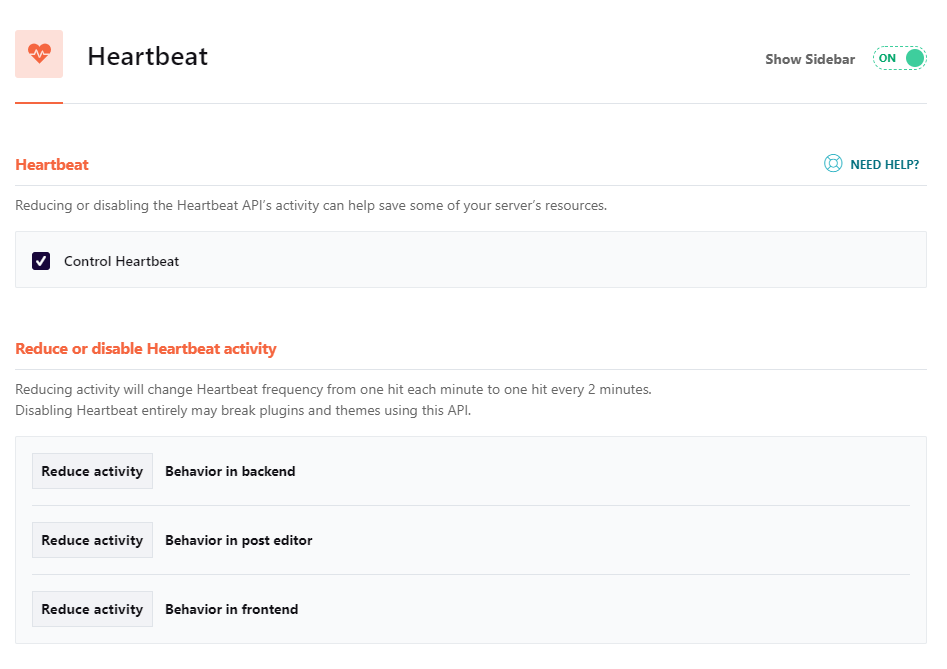
Als Alternative kannst Du auch das kostenlose Plugin HeartBeat Control verwenden.
(Du kannst HeartBeat sogar völlig deaktivieren, indem Du die functions.php Deines Themes bearbeitest, was allerdings in den meisten Fällen nicht empfehlenswert ist).
Zum Weiterlesen: WordPress Heartbeat API: What It Is And How To Manage It (GigaPress)
2. Optimiere Bilder
Schwierigkeit: Einfach
Warum solltest Du es tun?
In der Regel gehören Bilder zu den größten Dateien, die eine Seite haben kann, und zwar besonders dann, wenn sie nicht optimiert sind. Nicht-optimierte Bilder, besonders solche von hoher Qualität, können Deine Seite sehr viel langsamer machen. Durch die Optimierung Deiner Bilder kannst Du die Größe um 70 % oder mehr verringern und dadurch auch die Größe der Seite beachtlich reduzieren.
So funktioniert’s
Prüfe zuerst das Dateiformat des Bildes. Für Grafiken und transparente Bilder ist WebP empfehlenswert. Es ermöglicht eine bessere Komprimierung und reduziert die Dateigröße viel effektiver als Formate wie PNG oder JPEG.
Prüfe im nächsten Schritt, ob das Bild die richtigen Maße und die richtige Größe hat. Wenn die maximale Größe, in der ein Bild angezeigt wird, 1200 x 800 Pixel ist, entsteht durch die Verwendung eines Bildes mit einer Größe von 10.000 x 10.000 Pixeln eine sehr große Datei, ohne dass das irgendeinen zusätzlichen Nutzen hat.
Du solltest Deine Bilder, am besten mit Hilfe eines entsprechenden Tools, komprimieren. Es gibt viele kostenlose Möglichkeiten wie TinyPNG und Optimizilla, die Du schnell per Google-Suche findest.
Um die Komprimierung schnell in WordPress vorzunehmen, kannst Du auch ein Plugin wie Smush, ShortPixel oder Imagify verwenden. Diese Plugins ermöglichen auch das Lazy Loading von Bildern und sogar die Bereitstellung über ein CDN, was die Ladezeit weiter verkürzt.
3. Implementiere Caching
Schwierigkeit: Einfach
Warum solltest Du es tun?
Durch Caching werden statische Versionen dynamischer Inhalte gespeichert, sodass sie den Usern schnell bereitgestellt werden können, ohne dass die Seite bei jedem Zugriff neu generiert werden muss. Deine Website wird so schneller, indem die Serverlast reduziert wird.
So funktioniert’s
Durch Installation eines Caching-Plugins wie W3 Total Cache, LiteSpeed Cache oder WP-Optimize gelingt Dir das ganz einfach.
Dazu kannst Du ein CDN wie Cloudflare auf Deiner WordPress-Website implementieren. Es speichert gecachte Kopien der statischen Ressourcen Deiner Website an mehreren Standorten weltweit und stellt sie Deinen Nutzern aus der Nähe bereit, was die Ladezeit verkürzt.
Einige Hosting-Anbieter bieten direkt serverseitiges Caching an. Beispiele hierfür sind WPEngine mit EverCache, Pressidium mit ihrem kürzlich eingeführten PressidiumEDGE und Kinsta, die ebenfalls über eine eigene Caching-Lösung verfügen.
4. Wähle schnelles Hosting
Schwierigkeit: Einfach
Warum solltest Du es tun?
Die Wahl des Hosting-Providers oder des Hosting-Pakets kann den Page Speed Deiner WordPress-Website bestimmen. Das gilt besonders für umfangreiche WordPress-Setups wie WooCommerce, Buddyboss oder Memberpress.
Das Schöne ist jedoch, dass Dir unzählige Möglichkeiten zur Verfügung stehen und es sogar Hosting-Provider gibt, die Abos anbieten, die speziell auf größere Seiten zugeschnitten sind.
So funktioniert’s
Wenn Du bereits eine Website bei einem der größeren Anbieter wie GoDaddy, Kinsta oder Siteground hast und Deine Seiten langsam laden, solltest Du zuerst prüfen, ob es ein Abo für Deine Bedürfnisse gibt. In der Regel solltest Du Dein bestehendes Abo schnell und ohne Offline-Zeiten upgraden können und es erspart Dir die Suche nach einem neuen Hosting-Provider.
Wenn das nicht der Fall ist oder Du zu einem Host wechseln möchtest, der auf Geschwindigkeit spezialisiert ist, hast Du diverse Möglichkeiten. Einige spezialisierte WordPress-Hosting-Anbieter mit Schwerpunkt auf Geschwindigkeit sind zum Beispiel Pressidium, Rapyd Cloud und Rocket.net.
5. Begrenze die Anzahl von Blogbeiträgen auf Archivseiten
Schwierigkeit: Einfach
Warum solltest Du es tun?
Standardmäßig begrenzt WordPress die Anzahl der Blogbeiträge, die auf Archivseiten (Kategorien/Tags) angezeigt werden, auf zehn. Wenn es also 20 Beiträge in einer bestimmten Kategorie gibt, teilt WordPress diese auf zwei Seiten auf.
Aber Du kannst diese Zahl so hoch ansetzen, wie Du willst. Warum Du dennoch nicht mehr Beiträge auf einer einzigen Seite anzeigen solltest?
Mehr Beiträge auf einer Seite bedeuten grundsätzlich, dass sich die Serverlast für WordPress erhöht und es mehr Bilder auf der Seite gibt (wodurch die Seite auch langsamer für die Benutzer wird).
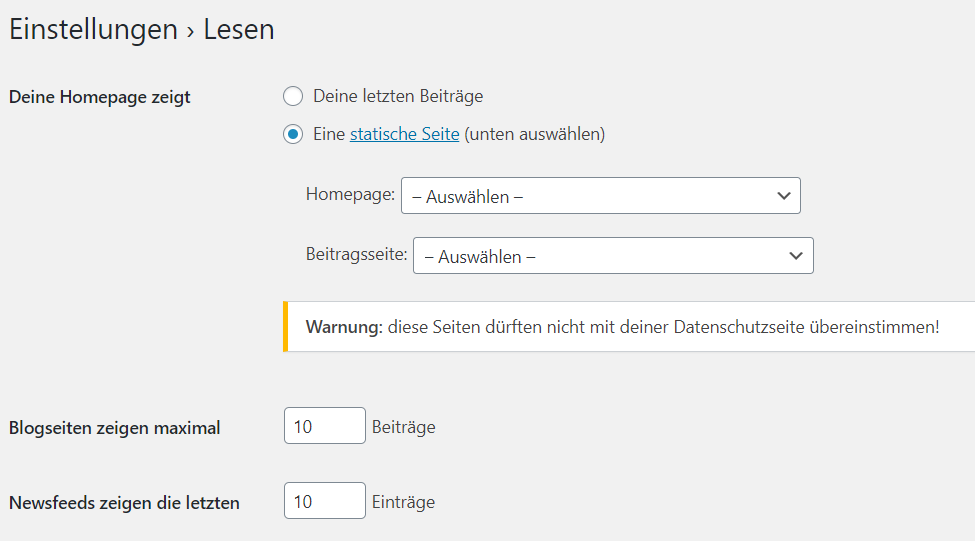
Wir empfehlen daher, die Anzahl der Beiträge auf einer einzelnen Seite auf maximal 10 (einspaltiges/2-spaltiges Layout) oder 12 (dreispaltiges Layout) zu beschränken.
So funktioniert’s
Unter Einstellungen > Lesen kannst Du die Anzahl der Beiträge einstellen, die Du auf einer einzelnen Seite anzeigen möchtest.
6. Optimiere die Anzeige von Kommentaren
Schwierigkeit: Einfach
Warum solltest Du es tun?
Kommentare haben viele Vorteile. Sie ermöglichen eine direkte Interaktion mit Deinen Nutzern und Google betrachtet viele Kommentare als Zeichen einer aktiven Community und einer beliebten Seite, die für mehr Suchende angezeigt werden sollte.
Wenn es aber um die Ladegeschwindigkeit geht, gilt leider: Je mehr Kommentare auf einer Webseite, desto langsamer wird sie geladen. Es mag nicht viel sein, aber es summiert sich.
Wenn Deine Kommentare zudem Avatare enthalten, werden neben dem zusätzlichen Textinhalt auch zusätzliche Bilder hinzugefügt.
Was solltest Du also tun, wenn Deine Seite viele Kommentare anzieht?
So funktioniert’s
Ähnlich wie bei Beitragsarchiven kannst Du in WordPress Kommentare auf mehrere Seiten aufteilen. Unter Einstellungen > Diskussion kannst Du die maximale Anzahl von Kommentaren pro Seite festlegen.
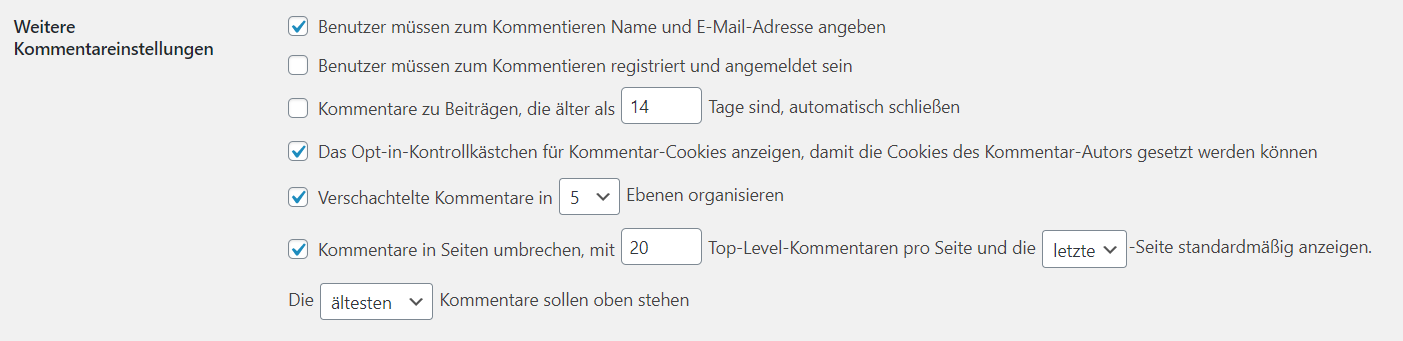
20-30 ist ein guter Mittelweg.
Wenn Du auf der Seite zu den Diskussionseinstellungen runter scrollst, kannst Du auch Avatare deaktivieren.

7. Begrenze die gespeicherten Versionen von Seiten und Beiträgen
Schwierigkeit: Einfach
Warum solltest Du es tun?
Gespeicherte Revisionen von Beiträgen bieten Dir die Möglichkeit, eine ältere Version eines Beitrags wiederherzustellen, falls Du etwas verbockt hast (das kommt vor). Doch zu viele gespeicherte Revisionen können die WordPress-Datenbank überlasten und verlangsamen. Wir empfehlen daher, die Anzahl der gespeicherten Revisionen für jeden Beitrag auf maximal 5 zu begrenzen.
So funktioniert’s
Du kannst die Anzahl der Beitrags-Revisionen begrenzen, indem Du eine Zeile in Deiner wp-config.php-Datei hinzufügst. Im folgenden Beispiel beschränken wir die Anzahl der gespeicherten Revisionen auf 5.
define('WP_POST_REVISIONS', 5);
Wenn überhaupt keine Revisionen gespeichert werden sollen, kannst Du die Einstellung auch folgendermaßen ändern:
define('WP_POST_REVISIONS', false);
Allerdings ist das komplette Deaktivieren von Beitrags-Revisionen in den meisten Fällen nicht zu empfehlen.
8. Bereinige die WordPress-Datenbank
Schwierigkeit: Einfach
Warum solltest Du es tun?
Mit der Zeit sammelt sich in der WordPress-Datenbank einiges an, z.B. Beitrags-Revisionen, Spam und gelöschte Kommentare… das alles summiert sich. Und das kann die Performance beeinträchtigen.
So funktioniert’s
Wenn Du WP Rocket verwendest, brauchst Du nur die entsprechenden Kästchen auszuwählen (unter dem Reiter „Database“) und dann auf „Save changes and optimize“ zu klicken.
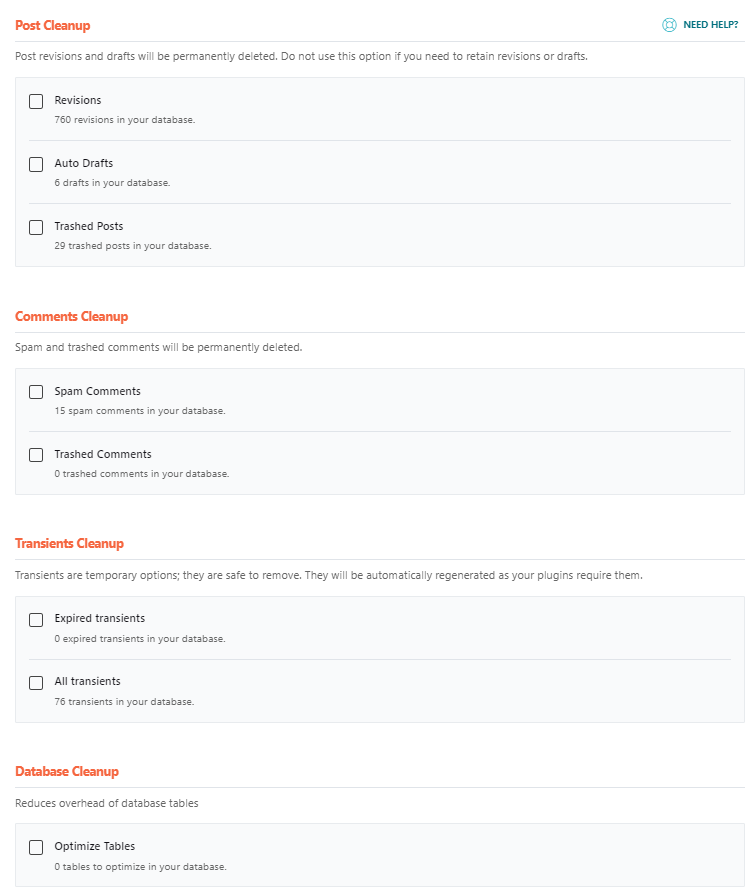
Es gibt aber auch eine Reihe von speziellen Plugins (wie dieses), die diese Aufgabe übernehmen.
9. Entferne ungenutzte oder überflüssige Plugins
Schwierigkeit: Mittel (das Entfernen oder Deaktivieren von Plugins kann die Funktionalität verändern)
Warum solltest Du es tun?
Während einige ressourcenintensiver sind als andere, nehmen alle Plugins Ressourcen in Anspruch.
Wenn also ein Plugin Deiner Website keine wichtigen Funktionalitäten bietet oder Du mehrere Plugins mit derselben Funktion hast, dann lösche es einfach.
So funktioniert’s
Schau Dir einfach die Plugins auf Deiner Website an und entscheide, was Du wirklich brauchst.
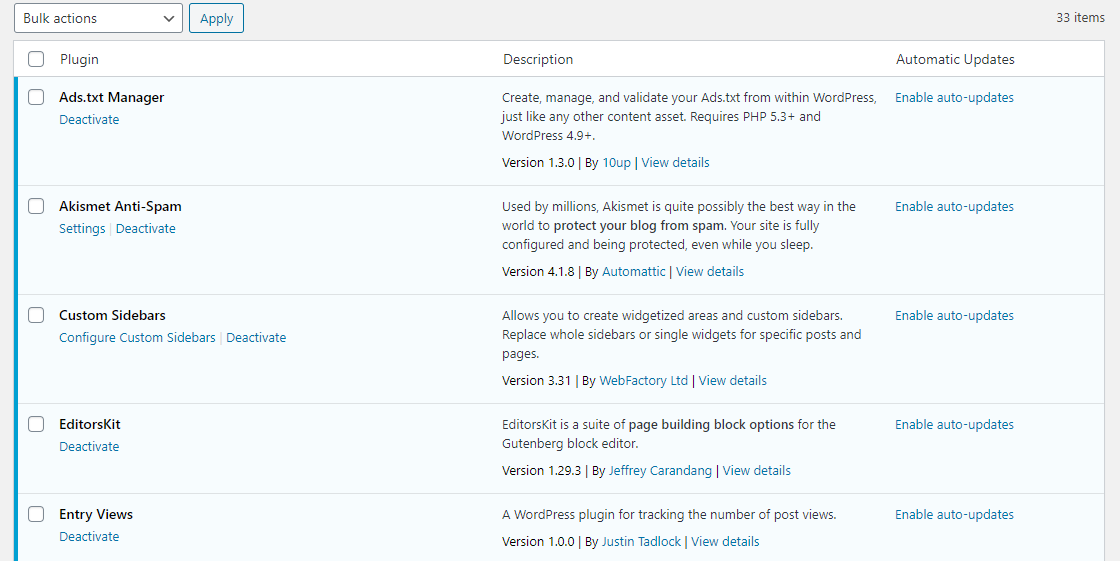
Es kommt häufig vor, dass WordPress-Websites mehrere Firewalls, SEO-Plugins oder andere Plugins haben, die denselben Zweck erfüllen.
Allerdings sorgt die Nutzung von zwei SEO-Plugins nicht für eine bessere Optimierung Deiner Website und zwei Firewall-Plugins sichern Deine Seiten nicht besser als eins: Tatsächlich ist oftmals das Gegenteil der Fall.
In solchen Fällen solltest Du also eins auswählen und das andere löschen.
Und da Du schon mal dabei bist, vergewissere Dich, dass alle Plugins, die Du behalten willst, auf dem neuesten Stand sind!
10. Deaktiviere umfangreiche Features, Plugins oder Funktionen
Schwierigkeit: Mittel (beurteile es am besten selbst)
Warum solltest Du es tun?
Du willst sicherlich eine coole Website haben und auch Deinen Benutzern ein tolles Erlebnis bieten, oder?
Das Problem besteht jedoch darin, dass jedes auffällige Widget und jedes zusätzliche Skript die Ladezeit verlängern.
Wie wir wissen, gilt in vielen Fällen das Motto „weniger ist mehr“.
So funktioniert’s
Überprüfe Deine Website mit einem kritischen Blick und beantworte die folgenden Fragen:
- Brauche ich diese Funktion wirklich?
- Was kostet sie mich in Bezug auf die Ladegeschwindigkeit?
- Gibt es eine Möglichkeit, sie zu reduzieren, um sie schlanker und schneller zu machen?
- Welchen Nutzen hat sie für den Website-Besitzer oder die Benutzer?
Streiche alles Unnötige und sieh zu, wie sich die Geschwindigkeit Deiner Website verbessern wird.
11. Deaktiviere Emojis
Schwierigkeit: Mittel (wenn Du kein Plugin verwendest, erfordert dies die Bearbeitung der functions.php. Das Skript kann dabei jedoch kopiert und eingefügt werden.)
Warum solltest Du es tun?
WordPress bietet zwar Support für Emojis, allerdings auf Kosten einer 10KB großen Dateianfrage auf jeder Seite.
Könntest Du also stattdessen einfache Zeichen verwenden?
¯\_(ツ)_/¯
So funktioniert’s
WP Rocket deaktiviert Emojis standardmäßig. Wenn Du das aber manuell durchführen willst, erfährst Du in diesem Guide von Kinsta, welches Skript Du in die functions.php einfügen musst.
12. Optimiere Disqus-Kommentare
Schwierigkeit: Mittel
Warum solltest Du es tun?
Skripte von Drittanbietern (wie Disqus) blähen Deine Website auf. Langfristig solltest Du daher vielleicht wieder auf das WordPress-eigene Kommentarsystem umsteigen.
Wenn Du Dich aber für Disqus entscheidest (wofür es triftige Gründe geben mag), dann ist es durchaus sinnvoll, es so weit wie möglich zu optimieren.
So funktioniert’s
Zuerst solltest Du Ad-Tracker deaktivieren. Diese erzeugen Dutzende von zusätzlichen, ressourcenintensiven Tracking-Skripten.
Geh zu den erweiterten Einstellungen Deiner Disqus-Organisation und stelle sicher, dass die folgenden zwei Kontrollkästchen deaktiviert sind:
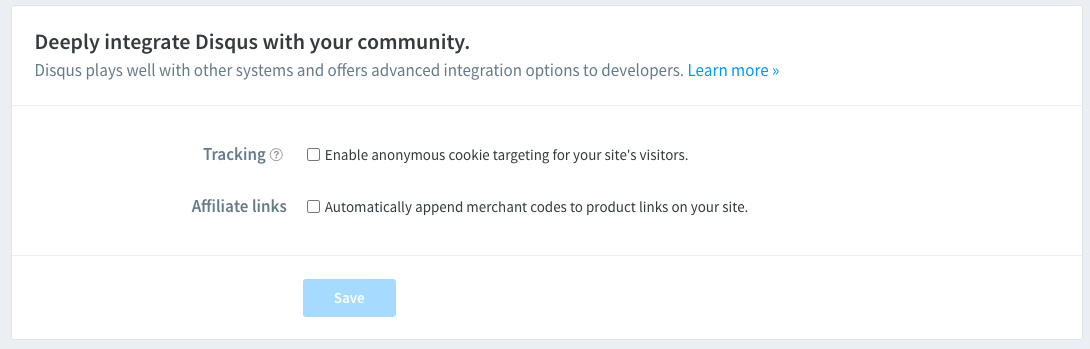
Die zweite Optimierung, nämlich das Lazy Loading von Disqus-Kommentaren, ist ein bisschen komplizierter. Lazy Loading ist zwar gut für den Page Speed, aber es sei darauf hingewiesen, dass Disqus-Kommentare, die auf diese Weise geladen werden, möglicherweise nicht von Google indiziert werden. Und das könnte sich negativ auf die SEO auswirken.
Wenn Du es trotzdem machen willst, schau Dir diesen Guide von w3bits an.
13. Wechsle auf ein leichtgewichtiges Theme, das eine schnelle Ladezeit ermöglicht
Schwierigkeit: Mittel bis schwer (kann von einem einfachen Knopfdruck bis hin zu einem komplexen Projekt reichen, das eine komplette Website-Umzugsstrategie erfordert)
Warum solltest Du es tun?
Einige WordPress-Themes sind einfach nicht auf schnelle Ladegeschwindigkeiten ausgelegt. Und wenn Du ein ausgefallenes Theme verwendest, das voller unnötigem Code und schönem (aber letztlich sinnlosem) Schnickschnack ist, dann wird keine noch so große Herumbastelei die Ladegeschwindigkeit Deiner Website auf Vordermann bringen.
So funktioniert’s
Sollte Dein Theme nicht zu sehr individuell angepasst sein, reicht es vielleicht aus, ein schnelleres Theme auszuwählen und umzusteigen.
Wenn Du jedoch an Dein aktuelles Theme gebunden bist, solltest Du unsere Checkliste für den Website-Relaunch durchgehen und mit Bedacht vorgehen.
Auf welches Theme solltest Du also umsteigen? Wir empfehlen Dir, ein Theme zu wählen, das mit Blick auf die Performance Deiner Website entwickelt wurde. Uns gefallen Astra und Generate Press.
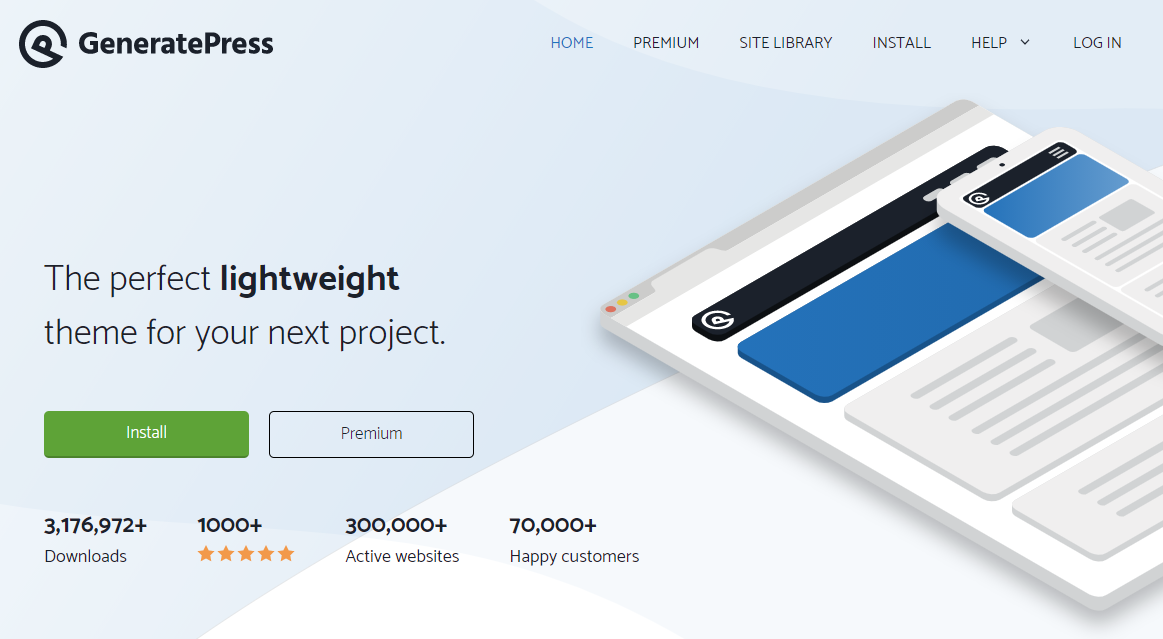
Beide sind so konzipiert, dass sie so wenig Ressourcen wie möglich beanspruchen und von Anfang an gut funktionieren.
14. Vermeide die Verwendung von Page Buildern
Schwierigkeit: Mittel (wenn Du derzeit viele Seiten mit einem Page Builder eingerichtet hast, musst Du diese zuerst mal nachbauen)
Warum solltest Du es tun?
Page Builder (wie Elementor und Thrive Architect) erleichtern das Erstellen von benutzerdefinierten Layouts.
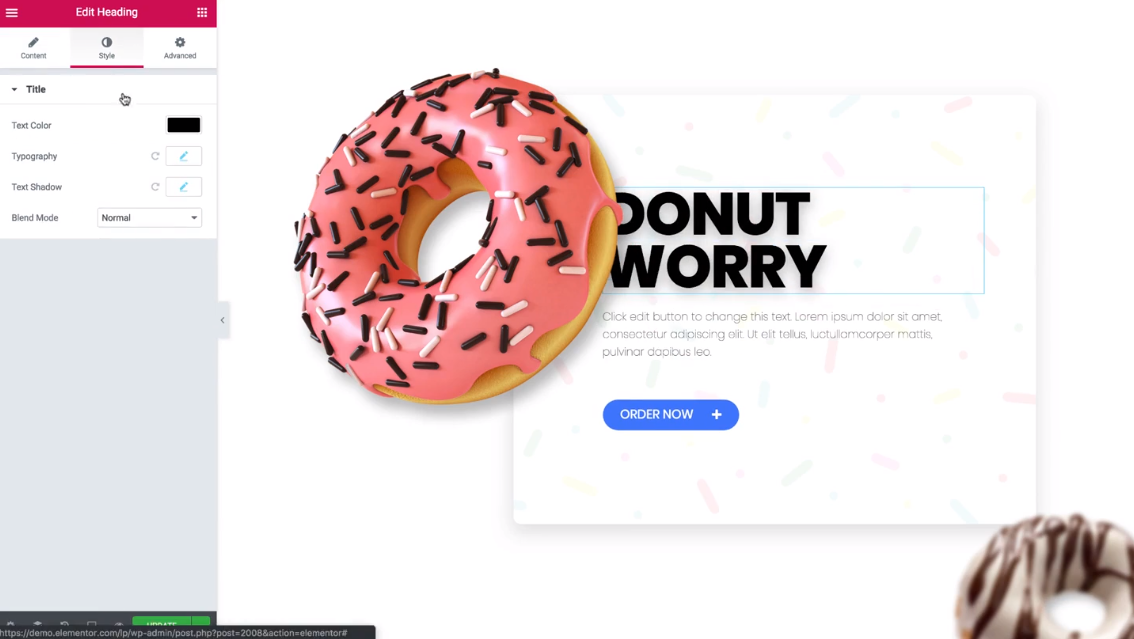
Aber diese coolen Layouts gehen auf Kosten der Ladegeschwindigkeit, da – zusätzlich zu WordPress – ein weiteres Framework hinzugefügt wird.
So funktioniert’s
Gutenberg stellte für WordPress einen Game Changer dar und Du wirst damit in der Lage sein, sofort einige sehr komplexe Layouts zu erstellen. Wenn Du jedoch alles nachbilden möchtest, was Du in Deinem Page Builder tun konntest, musst Du wahrscheinlich einige benutzerdefinierte Blöcke hinzufügen.
Spectra Gutenberg Blocks ist ein kostenloses Plugin, mit dem Du ähnliche Ergebnisse erzielen kannst.
Abhängig davon, welche spezifischen Layouts Du benötigst, solltest Du vielleicht ein Premium-Blocks-Plugin in Betracht ziehen.
15. Identifiziere langsame Plugins mit Query Monitor
Schwierigkeit: Mittel (Query Monitor ist einigermaßen intuitiv, könnte aber für technisch nicht versierte Benutzer etwas entmutigend wirken).
Warum solltest Du es tun?
Vielleicht hast Du den Eindruck, dass manche Plugins Deine Website verlangsamen, aber es fällt Dir schwer die Ursache des Problems zu identifizieren.
So funktioniert’s
Query Monitor ist ein Plugin, mit dem Du leistungsschwache Plugins und Abfragen auf Fehler untersuchen kannst.
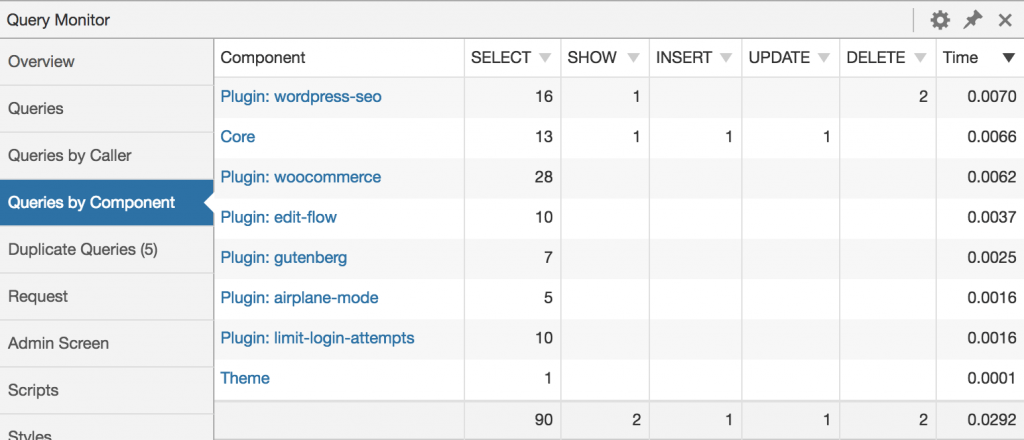
Sobald Du herausfindest, welche Plugins die Performance Deiner Website beeinträchtigen, kannst Du entscheiden, ob Du sie entfernen, austauschen oder Maßnahmen ergreifen willst, um deren Performance zu verbessern.
Gibt’s noch mehr?
Page Speed ist etwas, was Du im Laufe der Zeit perfektionierst, aber Du beginnst immer mit den Grundlagen. Ein Audit Deines WordPress Page Speeds anhand der in diesem Artikel beschriebenen Schritte durchzuführen, ist auf jeden Fall ein guter Anfang.
Du kannst allerdings noch mehr tun. Falls Du Deinen Server noch nicht optimiert hast, lies Dir unseren Artikel zur Optimierung Deines Servers und Deiner Infrastruktur durch. Zusätzlich haben wir einen Leitfaden mit 12 allgemeinen Tipps zur Optimierung Deines Page Speeds.
Noch Fragen? Hinterlasse uns gern unten einen Kommentar!